FUJIFILM Camera Remote
Bijgewerkt
Huidige Versie
4.10.1(Build:4.10.1.0)
Aangeboden door

Maak je geen zorgen meer over extra kosten bij het gebruik van FUJIFILM Camera Remote op je mobiele telefoon, bevrijd jezelf van het kleine scherm en geniet van het gebruik van de app op een veel groter display. Vanaf nu, krijg een volledige schermervaring van je app met toetsenbord en muis. MEmu biedt je alle verrassende functies die je verwachtte: snelle installatie en eenvoudige configuratie, intuïtieve besturing, geen beperkingen meer van batterij, mobiele data en storende oproepen. De gloednieuwe MEmu 9 is de beste keuze voor het gebruik van FUJIFILM Camera Remote op je computer. MEmu multi-instance manager maakt het mogelijk om tegelijkertijd 2 of meer accounts te openen. En het belangrijkste, onze exclusieve emulatiemotor kan het volledige potentieel van je PC benutten, waardoor alles soepel en plezierig wordt.
Meer tonen
Download FUJIFILM Camera Remote on PC with MEmu Android Emulator. Enjoy playing on big screen. De FUJIFILM Camera Remote is een door FUJIFILM geleverde applicatie waarmee draadloze digitale camera's op afstand kunnen worden bediend om beelden op te nemen, beelden en films in de camera te bekijken en deze over te zetten naar smartphones of tablets.
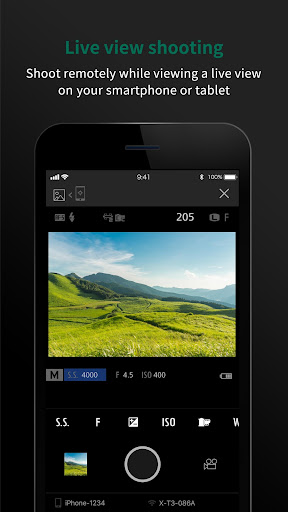
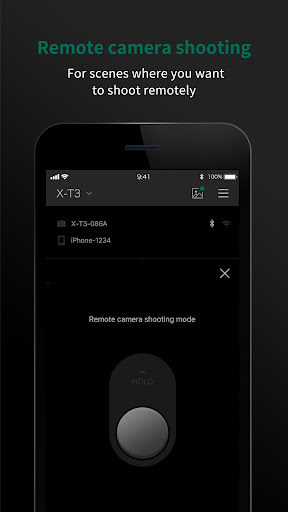
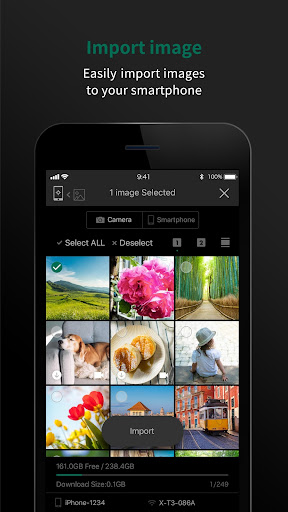

De FUJIFILM Camera Remote is een door FUJIFILM geleverde applicatie waarmee draadloze digitale camera's op afstand kunnen worden bediend om beelden op te nemen, beelden en films in de camera te bekijken en deze over te zetten naar smartphones of tablets. En het ondersteunt ook de camera's die Bluetooth®-mogelijkheden bieden. Koppel hem met uw smartphones of tablets en hij synchroniseert "datum en tijd" en/of "locatie-informatie" van uw smartphones of tablets met de camera's die Bluetooth®-mogelijkheden bieden. Voordat u gaat fotograferen, kunt u via deze applicatie eenvoudig gemaakte foto's overbrengen naar uw smartphone of tablet. Draadloze Bluetooth-ontspanner op afstand kan worden gebruikt voor camera's die Bluetooth®-mogelijkheden bieden. Bovendien wordt firmware-update nu ondersteund vanaf uw smartphone of tablet via Bluetooth, zonder dat u een SD-geheugenkaart nodig heeft.
【Aan klanten die Android 6.0 of hoger gebruiken】
Als u Android 6.0 of hoger gebruikt, schakelt u locatiediensten in.
1. Om locatiediensten op uw Android-apparaat in te schakelen, gaat u naar Instellingen > Locatie.
2. Om locatiediensten voor de app in te schakelen, gaat u naar Instellingen > Apps > Camera-afstandsbediening > Toestemmingen > Locatie.
[Functies]
-Deze applicatie biedt de volgende functies:
1. Beelden en films overbrengen naar een smartphone
2. Bladeren door de camera vanaf een smartphone
3. Locatiegegevens downloaden van een smartphone
4. Beelden opnemen met de afstandsbediening(*)
5. Breng eenvoudig foto's over van de camera's die Bluetooth-mogelijkheden bieden.
6. Synchroniseren van "datum en tijd" en/of "locatie-informatie" met de camera's die Bluetooth-mogelijkheden bieden
7. Firmware-update via een smartphone naar de camera's die Bluetooth-mogelijkheden bieden.
8. De ontspanknop van de draadloze Bluetooth-afstandsbediening wordt nu ondersteund voor camera's die Bluetooth-mogelijkheden bieden.
*Hoe u de instelling kunt wijzigen, hangt af van uw camera.
* Als de LOCATIE-instelling UIT staat, kan een smartphone in sommige gevallen niet met een camera worden verbonden.
Wijzig de twee LOCATIE-instellingen in de smartphone en de Camera Remote-applicatiesoftware
naar AAN. Bezoek de website met veelgestelde vragen hieronder voor meer informatie.
▼Veelgestelde vragen →http://digital-cameras.support.fujifilm.com/app/answers/detail/a_id/19483/kw/Android
[Ondersteunde camera's en ondersteunende functies]
[Ondersteunende functies: 1, 2, 3, 4, 5, 6, 7, 8]
FUJIFILM GFX100 II, GFX100, GFX100S, GFX50S II, GFX 50R, X-H2S, X-H2, X-H1, X-Pro3, X-T5, X-T4, X-T3, X-T30 II, X-T30 , X-T200, X-S10, X-E4, X-E3, X100VI, X100V, X-A7, XF10
[Ondersteunende functies: 1, 2, 3, 4, 5, 6, 8]
FinePix XP140
[Ondersteunende functies: 1, 2, 3, 4, 5, 6]
FUJIFILM X-T100, X-A5
FinePix XP130
[Ondersteunende functies: 1, 2, 3, 4]
FUJIFILM GFX 50S, X-Pro2, X-T2, X-T1, X-T20, X-T10, X-E2S, X-E2 (firmwareversie 3.00 of hoger), X70, X30, X100F, X100T, X-A10 , X-A3,
FinePix XP120, XP90, XP80, S9950W, S9900W
[Ondersteunende functies: 1, 2, 3]
FUJIFILM X-E2 (firmwareversie 1.00-2.10), XQ2, XQ1, X-A2, X-A1, X-M1
[Systeemvereisten voor smartphones]
Android-smartphone/-tablet
Android-besturingssysteem Ver5.0 - 11
*Deze applicatiesoftware garandeert niet de functies voor alle Android-smartphones.
[Hoe u "E-mail naar ons verzenden" gebruikt]
1. Wanneer het e-mailvenster wordt geopend, klikt u op "Verzenden" zonder dat de titel en beschrijving zijn gewijzigd.
2. De link naar de website "Contact met ons opnemen" wordt naar u verzonden.
3. Stuur uw vragen en berichten naar ons via de website.
Bedankt voor je medewerking.
Gebruik uw camera met de nieuwste firmware wanneer u de FUJIFILM Camera Remote App gebruikt.
Bezoek de FUJIFILM-website voor instructies en om de nieuwste firmware te downloaden.
http://www.fujifilm.com/support/digital_cameras/software/
Bezoek de webpagina's van FUJIFILM voor meer details en gebruik.
http://app.fujifilm-dsc.com/en/camera_remote/index.html
Meer tonen

1. Download de MEmu-installatie en voltooi de setup

2. Start MEmu en open vervolgens Google Play op het bureaublad

3. Zoek FUJIFILM Camera Remote in Google Play
Install
4. Download en installeer FUJIFILM Camera Remote
5. Klik op het icoon om te starten na het voltooien van de installatie

6. Ervaar FUJIFILM Camera Remote op pc met MEmu
MEmu Play is de beste Android-emulator, met meer dan 100 miljoen gebruikers die genieten van de superieure Android-app-ervaring. Dankzij de virtualisatietechnologie van MEmu kun je duizenden Android-apps soepel op je computer draaien, zelfs de meest veeleisende.
Groter scherm met betere graphics; Lange duur, zonder beperking van batterij of mobiele data.
Volledige Keymapping-ondersteuning voor nauwkeurige besturing van toetsenbord en muis of gamepad.
Meerdere game-accounts of taken op één PC tegelijk met Multi-Instance manager.
Gebruik FUJIFILM Camera Remote op PC door de volgende stappen te volgen: