Home Theater VR
Bijgewerkt
Huidige Versie
1.7.0.0
Aangeboden door

Maak je geen zorgen meer over extra kosten bij het gebruik van Home Theater VR op je mobiele telefoon, bevrijd jezelf van het kleine scherm en geniet van het gebruik van de app op een veel groter display. Vanaf nu, krijg een volledige schermervaring van je app met toetsenbord en muis. MEmu biedt je alle verrassende functies die je verwachtte: snelle installatie en eenvoudige configuratie, intuïtieve besturing, geen beperkingen meer van batterij, mobiele data en storende oproepen. De gloednieuwe MEmu 9 is de beste keuze voor het gebruik van Home Theater VR op je computer. MEmu multi-instance manager maakt het mogelijk om tegelijkertijd 2 of meer accounts te openen. En het belangrijkste, onze exclusieve emulatiemotor kan het volledige potentieel van je PC benutten, waardoor alles soepel en plezierig wordt.
Meer tonen
Geniet van een fantastische ervaring met Home Theater VR op je pc met MEmu Play. Het is een krachtige gratis Android-emulator die je duizenden Android-apps biedt voor de desktopversie. Geniet van contact met vrienden en verbeter je werk met hogere efficiëntie! Home Theater VR is een geavanceerde virtual reality-videospeler, pc-streamer, webbrowser en imageviewer.
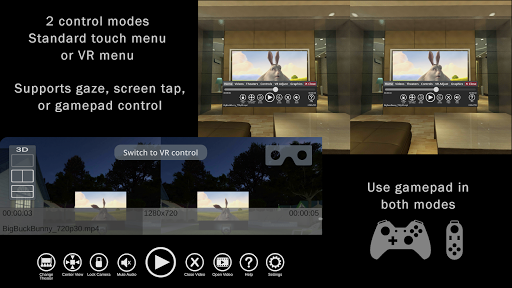
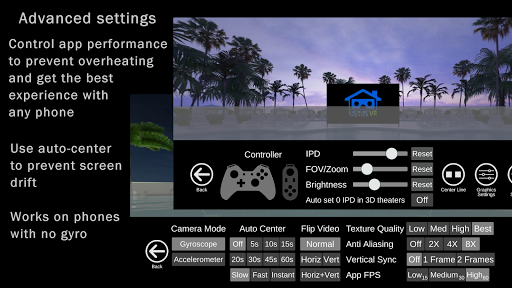
Home Theater VR is een geavanceerde virtual reality-videospeler, pc-streamer, webbrowser en imageviewer. Het is ontworpen om compatibel te zijn met vrijwel elke Android-telefoon en -headset.
Let op: Dit is een betaalde app, maar je kunt hem zo lang als je wilt uitproberen voordat je hem koopt.
Een unieke VR-bioscoopervaring
Home Theater VR is anders dan alle VR-spelers die je ooit hebt gebruikt. Het is ontworpen om anders te zijn en ongeëvenaarde flexibiliteit en functies te bieden.
Je kunt alles in de app regelen vanuit de app zelf, zonder afhankelijk te zijn van externe VR-diensten. Je telefoon hoeft niet compatibel te zijn met Cardboard, Daydream, GearVR/Oculus of iets anders. Alle aanpassingen, inclusief IPD, worden verwerkt via de ingebouwde instellingen.
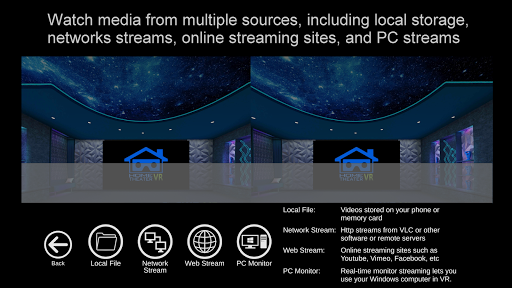
Videobronnen
• Lokale bestanden - Opgeslagen op je telefoon of geheugenkaart. Gebruik de bestandsbrowser in de app of gebruik 'Openen met' of 'Verzenden naar' vanuit andere bestandsbrowsers.
• Webstreams - Bekijk online video's door een directe link naar een video in te voeren. Werkt met YouTube, Odysee, Twitch, Daily Motion, Peer Tube en meer.
• Http-videostreams - Streams van VLC, Jellyfin, FFMPEG of andere videostreamingsoftware. Er is een bijbehorende app genaamd 'Stream Helper' beschikbaar voor pc, die VLC gebruikt om videobestanden of je Windows-desktop te streamen.
• Webbrowser - Surf rechtstreeks vanuit de app op internet. (Voor deze functie wordt een gamepad aanbevolen.)
• PC-monitormodus - Spiegel je pc-monitor in VR. Handig voor gamen, surfen op internet, lezen of alles wat je met je pc doet. Een bijbehorende app genaamd 'HTVR PC Streamer' biedt een eenvoudige verbinding met één klik en geeft je volledige controle over de streamkwaliteit.
Let op: PC Monitor-streaming werkt alleen op Windows 8 en hoger.
Er zijn twee soorten streams: DDA en SDG.
DDA vereist een Intel CPU en kan streamen met maximaal 60 fps en een zeer lage latentie. Ideaal voor elke pc-activiteit, inclusief snelle games.
De SDG-modus is breder compatibel, maar heeft een lagere framesnelheid en hogere latentie, waardoor deze mogelijk niet ideaal is voor bepaalde activiteiten.
Videotypen
• Resolutie tot 4K
• Standaard "platte" video's in alle beeldverhoudingen, inclusief verticaal
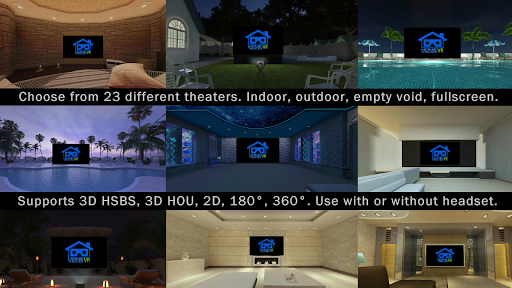
• 360°, 180° en 3D HSBS/HOU
24 zalen inbegrepen
• 8 binnen
• 6 buiten
• 6 zalen voor verschillende soorten 180°- en 360°-video's
• Leeg scherm
• Volledig scherm
• Cameraweergave
• Plat scherm of gebogen
Maak je eigen theater
• Importeer je eigen 360°-foto om te gebruiken als theateromgeving
• Pas de schermafstand en kantelhoek van het beeld aan
Ondertiteling
• Ondertiteling wordt ondersteund in .srt-formaat voor lokale video's.
• Pas de tekstgrootte, uitlijning, lettertype, kleur en omtrekkleur aan.
Flexibele opties voor hoofdtracking
• 5 verschillende hoofdtrackingmodi. Cardboard, 2 gyroscoopopties en 2 accelerometeropties, voor telefoons zonder gyroscoop.
• Gebruik de camera aan de achterkant om volledige gyrotracking te simuleren zonder gyroscoop.
• Centreer handmatig in elke richting op elk gewenst moment of vergrendel de weergave.
• Als schermdrift een probleem is voor uw telefoon, kunt u de andere modi proberen of de automatische centrering gebruiken om met regelmatige tussenpozen terug te keren naar het midden.
• Te gebruiken met of zonder headset
Controllerondersteuning en gebruikersinterface
• Ondersteunt gamecontrollers zoals XBOX, Playstation, MOGA, mini VR-afstandsbedieningen, enz.
• Volledige bediening van de app zonder je headset af te zetten. Klik op het VR-menu met je blik, gamepad of tik op het scherm.
• Kleuropties voor de VR-aanwijzer
• Volledig touchscreen-menu ook inbegrepen
Schermafbeeldingen
• Sla screenshots van elke bron op in elke map op je apparaat
Geavanceerde opties
• Pas de geavanceerde instellingen aan voor de beste prestaties op vrijwel elke telefoon en voorkom oververhitting of overmatig batterijverbruik.
Gedetailleerde ondersteuningsdocumenten
• De helpschermen in de app bevatten veelvoorkomende informatie over probleemoplossing en links naar aanvullende informatie, tutorials, gerelateerde downloads en ondersteuning.
Meer tonen

1. Download de MEmu-installatie en voltooi de setup

2. Start MEmu en open vervolgens Google Play op het bureaublad

3. Zoek Home Theater VR in Google Play
Install
4. Download en installeer Home Theater VR
5. Klik op het icoon om te starten na het voltooien van de installatie

6. Ervaar Home Theater VR op pc met MEmu
MEmu Play is de beste Android-emulator, met meer dan 100 miljoen gebruikers die genieten van de superieure Android-app-ervaring. Dankzij de virtualisatietechnologie van MEmu kun je duizenden Android-apps soepel op je computer draaien, zelfs de meest veeleisende.
Groter scherm met betere graphics; Lange duur, zonder beperking van batterij of mobiele data.
Volledige Keymapping-ondersteuning voor nauwkeurige besturing van toetsenbord en muis of gamepad.
Meerdere game-accounts of taken op één PC tegelijk met Multi-Instance manager.
Gebruik Home Theater VR op PC door de volgende stappen te volgen: