MagicQ Remote Control
Bijgewerkt
Huidige Versie
4.20.3
Aangeboden door

Maak je geen zorgen meer over extra kosten bij het gebruik van MagicQ Remote Control op je mobiele telefoon, bevrijd jezelf van het kleine scherm en geniet van het gebruik van de app op een veel groter display. Vanaf nu, krijg een volledige schermervaring van je app met toetsenbord en muis. MEmu biedt je alle verrassende functies die je verwachtte: snelle installatie en eenvoudige configuratie, intuïtieve besturing, geen beperkingen meer van batterij, mobiele data en storende oproepen. De gloednieuwe MEmu 9 is de beste keuze voor het gebruik van MagicQ Remote Control op je computer. MEmu multi-instance manager maakt het mogelijk om tegelijkertijd 2 of meer accounts te openen. En het belangrijkste, onze exclusieve emulatiemotor kan het volledige potentieel van je PC benutten, waardoor alles soepel en plezierig wordt.
Meer tonen
Download MagicQ Remote Control on PC with MEmu Android Emulator. Enjoy playing on big screen. Selecteer deze link om de nieuwste bètaversie van de app met nieuwe functies en bugfixes te proberen: http://bit.
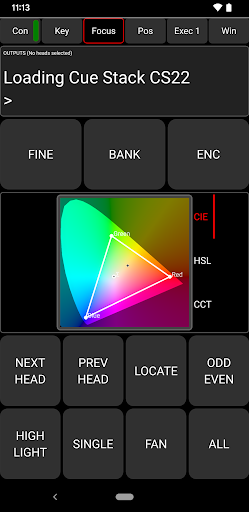
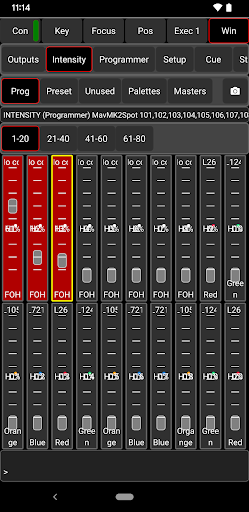
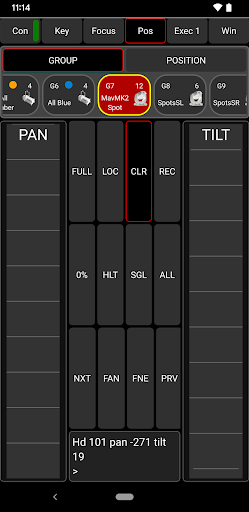
Selecteer deze link om de nieuwste bètaversie van de app met nieuwe functies en bugfixes te proberen: http://bit.ly/MQRCAnd
Voor bugrapporten kunt u deze indienen bij onze bugtracker: https://secure.chamsys.co.uk/bugtracker/
ChamSys Ltd
MagicQ-afstandsbediening
ChamSys MagicQ-systemen bieden toonaangevende controle van podiumverlichting, LED-pixelmapping en mediasystemen. De MagicQ Remote maakt afstandsbediening van MagicQ-systemen mogelijk, inclusief MagicQ-consoles en MagicQ PC Wing-oplossingen.
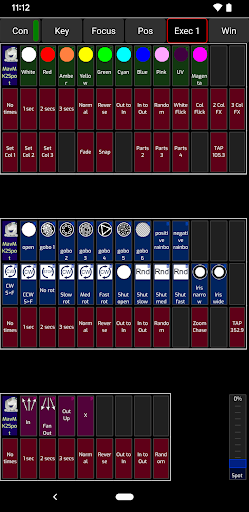
MagicQ Remote ondersteunt scherpstellen met pan- en tilt-bediening, kleuraanpassing met behulp van de regenboogkleurenkiezer en rig-testen via het unieke MagicQ Execute-venster. Paletten, groepen en cues kunnen worden bewerkt en bijgewerkt.
ChamSys MagicQ-software ondersteunt tot 102.400 kanalen (200 DMX-universums) en kan gratis worden gedownload en gebruikt van de ChamSys-website www.chamsys.co.uk.
Gebruik voor instructies de in-app link naar de handleiding; ga naar Verbinding, Help en tik op de knop Handmatig openen.
Voor bugrapporten kunt u deze indienen bij onze bugtracker: https://secure.chamsys.co.uk/bugtracker/
Selecteer deze link om de nieuwste bètaversie van de app met nieuwe functies en bugfixes te proberen: http://bit.ly/MQRCAnd
Om terug te keren naar de normale versie, scrolt u omlaag naar het gedeelte 'U bent een bètatester' onder aan de Play Store-vermelding en selecteert u Verlaten.
Houd er rekening mee dat we niet kunnen garanderen dat bètaversies stabiel zullen zijn en dat ze niet in een kritieke showomgeving mogen worden gebruikt.
Als je een zwart scherm hebt bij het opstarten, maak dan een veegbeweging met twee vingers over het scherm om de installatiemodus te verlaten.
Meer tonen

1. Download de MEmu-installatie en voltooi de setup

2. Start MEmu en open vervolgens Google Play op het bureaublad

3. Zoek MagicQ Remote Control in Google Play
Install
4. Download en installeer MagicQ Remote Control
5. Klik op het icoon om te starten na het voltooien van de installatie

6. Ervaar MagicQ Remote Control op pc met MEmu
MEmu Play is de beste Android-emulator, met meer dan 100 miljoen gebruikers die genieten van de superieure Android-app-ervaring. Dankzij de virtualisatietechnologie van MEmu kun je duizenden Android-apps soepel op je computer draaien, zelfs de meest veeleisende.
Groter scherm met betere graphics; Lange duur, zonder beperking van batterij of mobiele data.
Volledige Keymapping-ondersteuning voor nauwkeurige besturing van toetsenbord en muis of gamepad.
Meerdere game-accounts of taken op één PC tegelijk met Multi-Instance manager.
Gebruik MagicQ Remote Control op PC door de volgende stappen te volgen: