MRemote
Bijgewerkt
Huidige Versie
2.18
Aangeboden door

Maak je geen zorgen meer over extra kosten bij het gebruik van MRemote op je mobiele telefoon, bevrijd jezelf van het kleine scherm en geniet van het gebruik van de app op een veel groter display. Vanaf nu, krijg een volledige schermervaring van je app met toetsenbord en muis. MEmu biedt je alle verrassende functies die je verwachtte: snelle installatie en eenvoudige configuratie, intuïtieve besturing, geen beperkingen meer van batterij, mobiele data en storende oproepen. De gloednieuwe MEmu 9 is de beste keuze voor het gebruik van MRemote op je computer. MEmu multi-instance manager maakt het mogelijk om tegelijkertijd 2 of meer accounts te openen. En het belangrijkste, onze exclusieve emulatiemotor kan het volledige potentieel van je PC benutten, waardoor alles soepel en plezierig wordt.
Meer tonen
Download MRemote on PC with MEmu Android Emulator. Enjoy playing on big screen. --- Controle alle mTouch toezichthouders met uw smartphone.
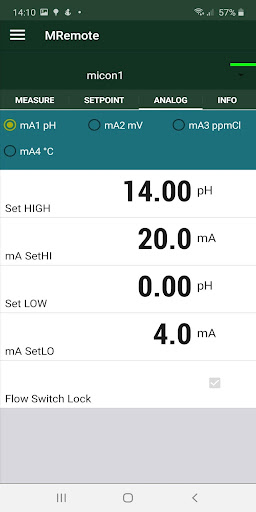
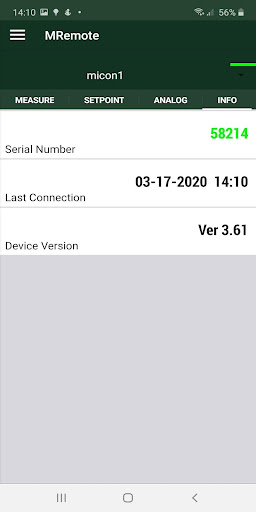
--- Controle alle mTouch toezichthouders met uw smartphone.
Met deze app kun je bedienen vanaf je smartphone alle controllers Micon mTouch aangesloten op het internet.
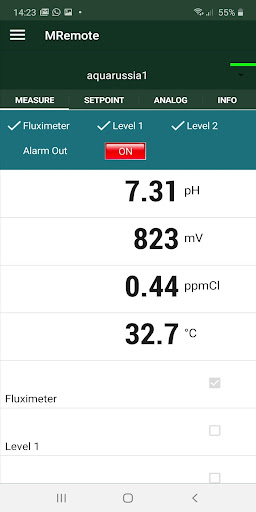
In real-time alle maatregel parameters en alarmen de status
En uit te schakelen fluximeter en niveausensoren ingang
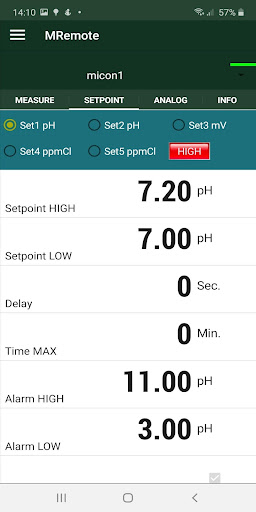
Bewerk de setpoint programmering voor alle maatregelen
Bewerk de analoge uitgangen programmering
Controleer hardware en software informatie van de controller
Een strook op het display geeft de lopende activiteiten:
Green - regulator verbonden
Rood - regulator niet aangesloten
Geel - regulator wachten op een antwoord (na een bewerking)
--- Server verbinding en veiligheid.
Alle mTouch regelaars zijn aangesloten op Micon server, waardoor de communicatie met de smartphones maakt.
Door middel van een eenvoudige lijst opgeslagen op uw smartphone kunt u overgaan van een regulator naar de andere, snel en veilig.
Het is heel gemakkelijk om een toezichthouder aan te sluiten, hoeft u alleen om een nieuwe regulator toe te voegen aan het menu, voer een makkelijke bijnaam, voer het bijbehorende serienummer van de aangesloten regelaar (dit cijfer komt overeen met het serienummer op de regulator label) en eindelijk een wachtwoord invoeren.
Op het menu is het mogelijk om toe te voegen, bewerken, verwijderen controllers uit de lijst, schakelt u de wijziging van de parameters om onbedoelde fouten te vermijden tijdens het scrollen door de pagina's.
--- Notes.
Om een externe verbinding is het noodzakelijk dat de mTouch permanent is verbonden met een draadloos internet netwerk.
Bij het ontbreken van een verbinding wachtwoord, kan alle informatie met betrekking tot de toezichthouder zichtbaar voor alle gebruikers die gebruik maken van deze app en die verbinding maken met een geldig serienummer te zijn.
Meer tonen

1. Download de MEmu-installatie en voltooi de setup

2. Start MEmu en open vervolgens Google Play op het bureaublad

3. Zoek MRemote in Google Play
Install
4. Download en installeer MRemote
5. Klik op het icoon om te starten na het voltooien van de installatie

6. Ervaar MRemote op pc met MEmu
MEmu Play is de beste Android-emulator, met meer dan 100 miljoen gebruikers die genieten van de superieure Android-app-ervaring. Dankzij de virtualisatietechnologie van MEmu kun je duizenden Android-apps soepel op je computer draaien, zelfs de meest veeleisende.
Groter scherm met betere graphics; Lange duur, zonder beperking van batterij of mobiele data.
Volledige Keymapping-ondersteuning voor nauwkeurige besturing van toetsenbord en muis of gamepad.
Meerdere game-accounts of taken op één PC tegelijk met Multi-Instance manager.
Gebruik MRemote op PC door de volgende stappen te volgen: