NFC Tools
Bijgewerkt
Huidige Versie
9.6
Aangeboden door

Maak je geen zorgen meer over extra kosten bij het gebruik van NFC Tools op je mobiele telefoon, bevrijd jezelf van het kleine scherm en geniet van het gebruik van de app op een veel groter display. Vanaf nu, krijg een volledige schermervaring van je app met toetsenbord en muis. MEmu biedt je alle verrassende functies die je verwachtte: snelle installatie en eenvoudige configuratie, intuïtieve besturing, geen beperkingen meer van batterij, mobiele data en storende oproepen. De gloednieuwe MEmu 9 is de beste keuze voor het gebruik van NFC Tools op je computer. MEmu multi-instance manager maakt het mogelijk om tegelijkertijd 2 of meer accounts te openen. En het belangrijkste, onze exclusieve emulatiemotor kan het volledige potentieel van je PC benutten, waardoor alles soepel en plezierig wordt.
Meer tonen
Geniet van een fantastische ervaring met NFC Tools op je pc met MEmu Play. Het is een krachtige gratis Android-emulator die je duizenden Android-apps biedt voor de desktopversie. Geniet van contact met vrienden en verbeter je werk met hogere efficiëntie! NFC Tools is een app waarmee je taken kunt lezen, schrijven en programmeren op je NFC-tags en andere compatibele NFC-chips.
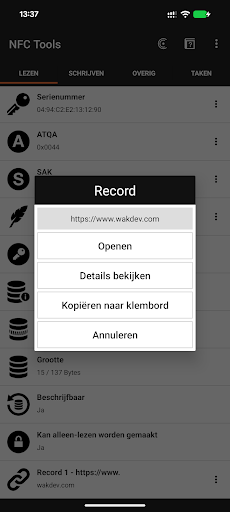
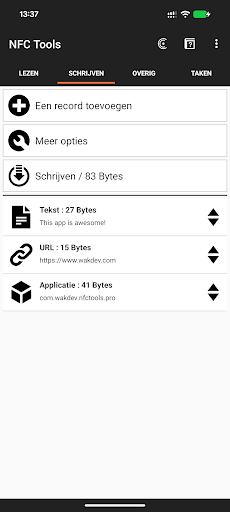
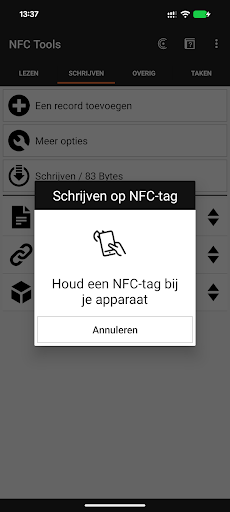
NFC Tools is een app waarmee je taken kunt lezen, schrijven en programmeren op je NFC-tags en andere compatibele NFC-chips.
Eenvoudig en intuïtief, NFC Tools kan standaardinformatie op je NFC-tags opslaan die compatibel is met elk NFC-apparaat.
Zo kun je bijvoorbeeld moeiteloos je contactgegevens, een URL, een telefoonnummer, je sociale profiel of zelfs een locatie bewaren.
Maar de app gaat verder en biedt je de mogelijkheid om taken te programmeren op je NFC-tags, zodat je acties kunt automatiseren die voorheen vervelend repetitief waren.
Schakel Bluetooth in, stel een wekker in, regel het volume, deel de configuratie van een Wi-Fi-netwerk en nog veel meer.
Eén simpele beweging met je telefoon voor je NFC-tag voordat je gaat slapen, en je telefoon schakelt vanzelf over naar stil en je wekker wordt automatisch ingesteld voor de volgende ochtend. Wel zo handig, toch?
Voor de meest technisch onderlegden onder jullie, de geeks, zijn er ook vooraf ingestelde variabelen, voorwaarden en geavanceerde taken beschikbaar om complexere acties te maken.
Maak je leven makkelijker met meer dan 200 beschikbare taken en een oneindig aantal combinaties.
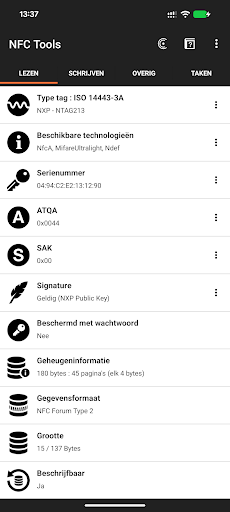
Door je apparaat bij een NFC-chip te houden op het tabblad "Lezen" zie je gegevens zoals:
- De fabrikant en het type tag (bijv.: Mifare Ultralight, NTAG215).
- Het serienummer van de tag (bijv.: 04:85:c8:5a:40:2b:80).
- Welke technologieën beschikbaar zijn en de standaard van de tag (bijv.: NFC A, NFC Forum Type 2).
- Informatie over de grootte en het geheugen.
- Of de tag beschrijfbaar of vergrendeld is.
- En als laatste, maar zeker niet onbelangrijk, alle gegevens die de tag bevat (NDEF-records).
Op het tabblad "Schrijven" kun je gestandaardiseerde gegevens opslaan zoals:
- Een eenvoudige tekst, een link naar een website, video, sociaal profiel of een app.
- Een e-mail, een telefoonnummer of een vooraf ingesteld sms-bericht.
- Contactgegevens of een noodcontact.
- Een adres of geolocatie.
- Een Wi-Fi- of Bluetooth-configuratie.
- En meer.
Met de schrijffunctie kun je zoveel gegevens toevoegen als je wilt, zodat je grote hoeveelheden informatie op je tag kunt opslaan.
Andere functies vind je op het tabblad "Overig", zoals het kopiëren, wissen en met een wachtwoord beveiligen van je NFC-tag.
De taken waarmee je je telefoon kunt automatiseren staan op het tabblad "Taken" en zijn ingedeeld in categorieën.
Hier zijn enkele voorbeelden van de beschikbare acties:
- Bluetooth in- of uitschakelen of wisselen.
- Een geluidsprofiel instellen op stil, trillen of normaal.
- De helderheid van je scherm aanpassen.
- Volumeniveaus instellen (zoals het volume van je wekker, meldingen of beltoon).
- Een timer of een wekker instellen.
- Een afspraak toevoegen aan je agenda.
- Een app of een URL / URI openen.
- Een sms-bericht versturen of iemand bellen.
- Een tekst voorlezen met tekst naar spraak.
- Een Wi-Fi-netwerk configureren.
- En meer.
NFC Tools is getest met de volgende NFC-tags:
- NTAG 203, 210, 210u, 212, 213, 213TT, 215, 216, 413 DNA, 424 DNA.
- Ultralight, Ultralight C, Ultralight EV1.
- ICODE SLI, SLI-S, SLIX, SLIX-S, SLIX-L, SLIX2, DNA.
- DESFire EV1, EV2, EV3, LIGHT.
- ST25TV, ST25TA, STLRI2K.
- En Mifare Classic, Felica, Topaz, EM4x3x.
Mocht je problemen ondervinden, aarzel dan niet om contact met ons op te nemen, we helpen je graag verder.
Notes:
- Een NFC-compatibel apparaat is vereist.
- Om taken uit te voeren heb je de gratis app NFC Tasks nodig.
Meer tonen

1. Download de MEmu-installatie en voltooi de setup

2. Start MEmu en open vervolgens Google Play op het bureaublad

3. Zoek NFC Tools in Google Play
Install
4. Download en installeer NFC Tools
5. Klik op het icoon om te starten na het voltooien van de installatie

6. Ervaar NFC Tools op pc met MEmu
MEmu Play is de beste Android-emulator, met meer dan 100 miljoen gebruikers die genieten van de superieure Android-app-ervaring. Dankzij de virtualisatietechnologie van MEmu kun je duizenden Android-apps soepel op je computer draaien, zelfs de meest veeleisende.
Groter scherm met betere graphics; Lange duur, zonder beperking van batterij of mobiele data.
Volledige Keymapping-ondersteuning voor nauwkeurige besturing van toetsenbord en muis of gamepad.
Meerdere game-accounts of taken op één PC tegelijk met Multi-Instance manager.
Gebruik NFC Tools op PC door de volgende stappen te volgen: