Pollen: Assistente de toque
Bijgewerkt
Huidige Versie
1.0.1-b11
Aangeboden door

Maak je geen zorgen meer over extra kosten bij het gebruik van Pollen: Assistente de toque op je mobiele telefoon, bevrijd jezelf van het kleine scherm en geniet van het gebruik van de app op een veel groter display. Vanaf nu, krijg een volledige schermervaring van je app met toetsenbord en muis. MEmu biedt je alle verrassende functies die je verwachtte: snelle installatie en eenvoudige configuratie, intuïtieve besturing, geen beperkingen meer van batterij, mobiele data en storende oproepen. De gloednieuwe MEmu 9 is de beste keuze voor het gebruik van Pollen: Assistente de toque op je computer. MEmu multi-instance manager maakt het mogelijk om tegelijkertijd 2 of meer accounts te openen. En het belangrijkste, onze exclusieve emulatiemotor kan het volledige potentieel van je PC benutten, waardoor alles soepel en plezierig wordt.
Meer tonen
Geniet van een fantastische ervaring met Pollen: Assistente de toque op je pc met MEmu Play. Het is een krachtige gratis Android-emulator die je duizenden Android-apps biedt voor de desktopversie. Geniet van contact met vrienden en verbeter je werk met hogere efficiëntie! O Pollen é um serviço de acessibilidade que transforma toques ou cliques simples em movimentos de toque, como deslizar para cima, baixo, esquerda, direita e também toque longo.
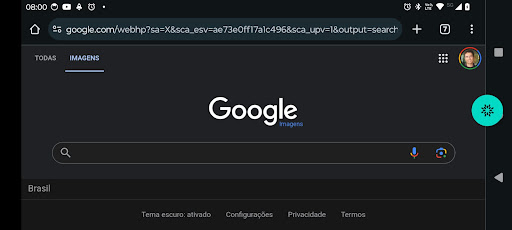
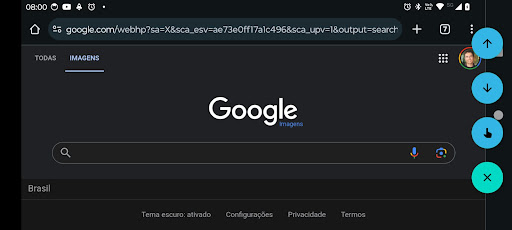
O Pollen é um serviço de acessibilidade que transforma toques ou cliques simples em movimentos de toque, como deslizar para cima, baixo, esquerda, direita e também toque longo.
Para qual finalidade o Pollen foi desenvolvido?
O Pollen foi desenvolvido especialmente para ser utilizado em conjunto com o mouse de cabeça Colibri (https://voacolibri.com.br). Contudo, o Pollen cotinua sendo compatível com qualquer outro tipo de mouse ou toque simples na tela.
Quais ferramentas de toque estão disponíveis no Pollen?
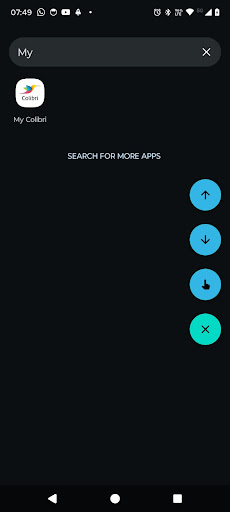
- Rolar tela para cima (scroll up)
- Rolar tela para baixo (scroll down)
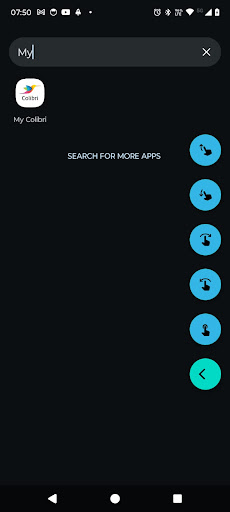
- Deslizar para cima (swipe up)
- Deslizar para baixo (swipe down)
- Deslizar para esquerda (swipe left)
- Deslizar para direita (swipe right)
- Toque longo (tap and hold)
Como utilizar as ferramentas de toque?
Para rolar a tela para cima ou para baixo, é necessário apenas tocar ou clicar na ferramenta e a ação correspondente será realizada no mesmo instante.
No caso das ferramentas de deslizar a tela, primeiramente selecionamos a ferramenta desejada e depois tocamos ou clicamos no ponto onde a ação será realizada. Por exemplo, para realizar a ação de deslizar para cima em um botão específico de um app, selecionamos a opção de deslizar para cima no Pollen e depois tocamos no botão.
Como o Pollen transforma um clique ou toque simples em movimento de toque?
Para mapear um clique ou toque simples em um movimento de toque, o Pollen utiliza AccessibilityService API para realizar o movimento de toque desejado. Por exemplo, se for selecionado no Pollen a ferramenta de deslizar para esquerda (swipe left), o Pollen enviará para o dispositivo uma sequencia de toque simulando o movimento desejado.
Todo uso da AccessibilityService API é limitado apenas para enviar movimentos de toque para a tela de acordo com a opção escolhida pelo usuário.
O Pollen coleta, amazena ou envia algum tipo de dado?
Não. O Pollen não coleta e não amarnazema nenhum tipo de dado.
Onde posso aprender mais sobre o Pollen?
Para saber mais sobre as possibilidades de uso do Pollen, assista ao vídeo disponível neste link: https://youtu.be/uQ2dSZYKHM0
Meer tonen

1. Download de MEmu-installatie en voltooi de setup

2. Start MEmu en open vervolgens Google Play op het bureaublad

3. Zoek Pollen: Assistente de toque in Google Play
Install
4. Download en installeer Pollen: Assistente de toque
5. Klik op het icoon om te starten na het voltooien van de installatie

6. Ervaar Pollen: Assistente de toque op pc met MEmu
MEmu Play is de beste Android-emulator, met meer dan 100 miljoen gebruikers die genieten van de superieure Android-app-ervaring. Dankzij de virtualisatietechnologie van MEmu kun je duizenden Android-apps soepel op je computer draaien, zelfs de meest veeleisende.
Groter scherm met betere graphics; Lange duur, zonder beperking van batterij of mobiele data.
Volledige Keymapping-ondersteuning voor nauwkeurige besturing van toetsenbord en muis of gamepad.
Meerdere game-accounts of taken op één PC tegelijk met Multi-Instance manager.
Gebruik Pollen: Assistente de toque op PC door de volgende stappen te volgen: