Remeha Smart Service Tool
Bijgewerkt
Huidige Versie
4.4.7
Aangeboden door

Maak je geen zorgen meer over extra kosten bij het gebruik van Remeha Smart Service Tool op je mobiele telefoon, bevrijd jezelf van het kleine scherm en geniet van het gebruik van de app op een veel groter display. Vanaf nu, krijg een volledige schermervaring van je app met toetsenbord en muis. MEmu biedt je alle verrassende functies die je verwachtte: snelle installatie en eenvoudige configuratie, intuïtieve besturing, geen beperkingen meer van batterij, mobiele data en storende oproepen. De gloednieuwe MEmu 9 is de beste keuze voor het gebruik van Remeha Smart Service Tool op je computer. MEmu multi-instance manager maakt het mogelijk om tegelijkertijd 2 of meer accounts te openen. En het belangrijkste, onze exclusieve emulatiemotor kan het volledige potentieel van je PC benutten, waardoor alles soepel en plezierig wordt.
Meer tonen
Download Remeha Smart Service Tool on PC with MEmu Android Emulator. Enjoy playing on big screen. Remeha Smart Service Tool.
Remeha Smart Service Tool
Eenvoudiger, efficient
Met de Remeha Smart Service Tool wordt het stellen van diagnoses en het uitvoeren van alle voorkomende werkzaamheden, bij installatie onderhoud en storingen aan een ketel of warmtepomp, nu nog eenvoudiger en sneller.
De Smart Service Tool en de Smart Service App vormen de schakel tussen het Remeha toestel en uw smartphone of tablet. De tool is eenvoudig aan te sluiten op alle moderne cv-ketels en warmtepompen van Remeha. Via de Bluetooth module wordt vervolgens alle data uit het toestel direct verzonden naar de Smart Service App op uw smartphone of tablet. De smart Service App kan tevens offline als digitaal naslagwerk worden gebruikt. Zo heeft u altijd een storingswijzer en toestelhandleiding binnen handbereik.
Smart Service Tool
De Smart Service Tool wordt aangesloten op de ketel of warmtepomp. Zodra aangesloten zorgt de Smart Service Tool voor een snelle lokale Wi-Fi verbinding of Bluetooth verbinding* met uw Smart device; u kunt direct aan de slag.
*Vanaf oktober 2020 maakt de Smart Service Tool gebruik van een Bluetooth verbinding in plaats van Wi-Fi. Smart Service Tools op basis van Wi-Fi blijven gewoon ondersteund worden.
De Smart Service Tool is verkrijgbaar via de groothandel.
Smart Service App
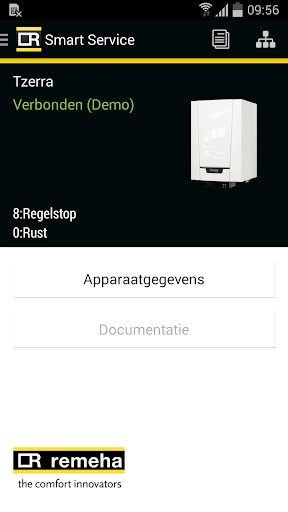
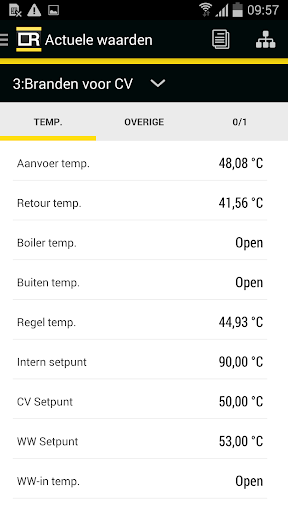
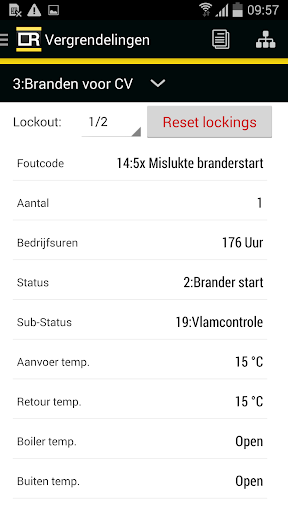
Zodra de Smart Service App is opgestart herkent de App direct het toesteltype waarmee verbinding is gemaakt. Alle toestelinformatie wordt uitgelezen en overzichtelijk weergegeven om u te helpen een nauwkeurige en snelle diagnose te stellen. Tevens kunt u met de App toestelparameters instellen en aanpassen. De Smart Service App ondersteunt zowel de Smart Service Tool met Wi-Fi verbinding als de Smart Service Tool met Bluetooth verbinding.
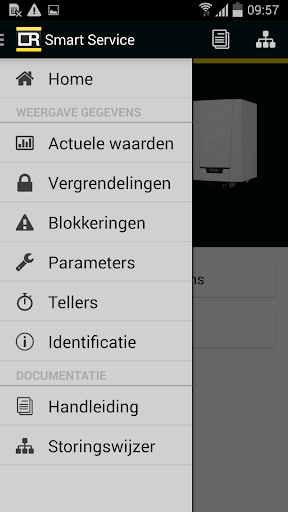
Met een paar swipes op uw device heeft u snel beschikking over het uitlezen en instellen van de volgende functies:
• Status van het toestel
• Actuele waarden van het toestel
• Blokkeringen
• Vergrendelingen
• Toestelparameters
• Tellers
• Storingswijzer(foutenboom)
• Documentatie
• Servicemelding
• dF dU
• CN1 CN2
De volgende Remeha toestellen worden ondersteund:
• Avanta
• Calenta
• Calenta Ace
• Calor Tower
• Elga Ace
• Eria Tower
• Evita
• Gas 210 Eco Pro
• Gas 120 Ace
• Gas 220 Ace
• Gas 310 Eco Pro
• Gas 610 Eco Pro
• Mercuria
• Neptuna
• Quinta Ace
• Quinta Pro
• Tzerra Ace
• Tzerra (plus)
Meer tonen

1. Download de MEmu-installatie en voltooi de setup

2. Start MEmu en open vervolgens Google Play op het bureaublad

3. Zoek Remeha Smart Service Tool in Google Play
Install
4. Download en installeer Remeha Smart Service Tool
5. Klik op het icoon om te starten na het voltooien van de installatie

6. Ervaar Remeha Smart Service Tool op pc met MEmu
MEmu Play is de beste Android-emulator, met meer dan 100 miljoen gebruikers die genieten van de superieure Android-app-ervaring. Dankzij de virtualisatietechnologie van MEmu kun je duizenden Android-apps soepel op je computer draaien, zelfs de meest veeleisende.
Groter scherm met betere graphics; Lange duur, zonder beperking van batterij of mobiele data.
Volledige Keymapping-ondersteuning voor nauwkeurige besturing van toetsenbord en muis of gamepad.
Meerdere game-accounts of taken op één PC tegelijk met Multi-Instance manager.
Gebruik Remeha Smart Service Tool op PC door de volgende stappen te volgen: