Screen Recorder
Bijgewerkt
Huidige Versie
2.1.6
Aangeboden door

Maak je geen zorgen meer over extra kosten bij het gebruik van Screen Recorder op je mobiele telefoon, bevrijd jezelf van het kleine scherm en geniet van het gebruik van de app op een veel groter display. Vanaf nu, krijg een volledige schermervaring van je app met toetsenbord en muis. MEmu biedt je alle verrassende functies die je verwachtte: snelle installatie en eenvoudige configuratie, intuïtieve besturing, geen beperkingen meer van batterij, mobiele data en storende oproepen. De gloednieuwe MEmu 9 is de beste keuze voor het gebruik van Screen Recorder op je computer. MEmu multi-instance manager maakt het mogelijk om tegelijkertijd 2 of meer accounts te openen. En het belangrijkste, onze exclusieve emulatiemotor kan het volledige potentieel van je PC benutten, waardoor alles soepel en plezierig wordt.
Meer tonen
Download Screen Recorder on PC with MEmu Android Emulator. Enjoy playing on big screen. Schermrecorder voor Android.
Schermrecorder voor Android
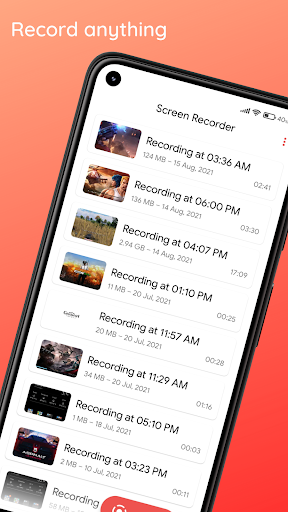
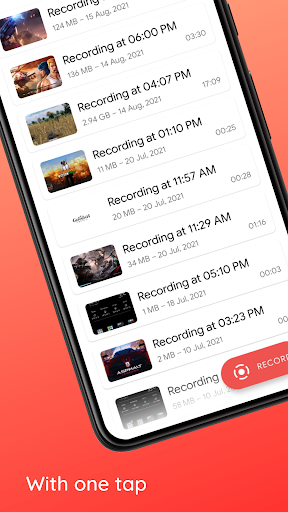
Op zoek naar een betrouwbare en hoogwaardige schermrecorder voor je Android-apparaat? Zoek niet verder! Met onze app kunt u zowel systeemaudio als microfoonaudio opnemen, zodat u alles wat u nodig heeft op één plek kunt vastleggen. Bovendien kunt u met aanpasbare instellingen de resolutie, framesnelheid en bitsnelheid kiezen die het beste bij u past. En omdat er geen watermerken zijn, kunt u erop vertrouwen dat uw opnamen helder en professioneel zijn.
Sluit u aan bij ons bètaprogramma en probeer als eerste nieuwe functies uit en help ons een nog betere schermrecorder te maken.
Belangrijkste kenmerken:
• Neem tegelijkertijd scherm en audio op
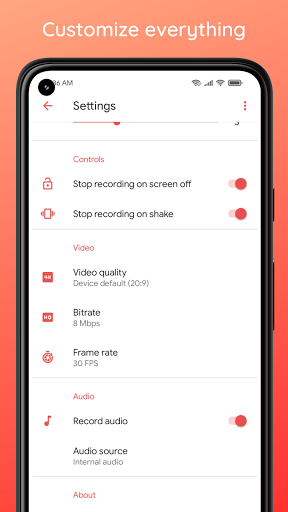
• Neem zowel systeemaudio (intern) als microfoonaudio (extern) op
• Zwevende gereedschapskist voor gemakkelijke toegang tot bedieningselementen
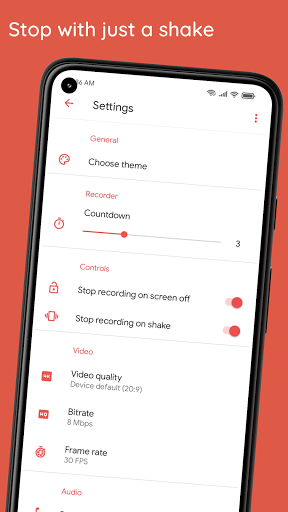
• Schud om de opnamefunctie te stoppen
• Tegel voor snelle instellingen voor Android 7.0 en hoger
• Neem Full HD-video's op met aanpasbare instellingen (240p tot 1080p, 15FPS tot 60FPS, 2Mbps tot 30Mbps)
• Geen watermerken. Neem schone video's van hoge kwaliteit op
Hieronder volgt een lijst met veelgestelde vragen. Bezoek het gedeelte Help en feedback in de app voor meer veelgestelde vragen:
• Hoe kan ik het interne geluid van het Android-systeem opnemen?
Als je een toestel hebt met Android 10 of hoger, kun je in de volgende drie gevallen de systeem(interne) audio opnemen: Media, Games & Onbekend (als de betreffende app dit toestaat). Android 9 en lager staan niet toe dat apps van derden interne audio opnemen. Controleer of uw apparaat software-updates voor Android 10 heeft.
• Waarom werkt mijn microfoon niet tijdens WhatsApp-gesprekken of bij het spelen van online multiplayer-games (PUBG, CODM, enz.)?
Helaas kan slechts één app tegelijk audio opnemen. Android staat niet toe dat twee apps tegelijkertijd audio opnemen (behalve systeemapps) om latentieproblemen te voorkomen. Android 10 lost dit (een beetje) op. Schakel de audio-opname uit of gebruik Niet storen tijdens het opnemen om WhatsApp-oproepen te voorkomen.
• Ik heb Android 10, waarom kan ik geen interne audio opnemen?
Zorg ervoor dat u Screen Recorder versie 0.8 of hoger gebruikt.
• Waarom werkt de app helemaal niet op Xiaomi-apparaten?
Sommige leveranciers gebruiken agressieve batterijbesparende methoden en dat lijkt apps van derden kapot te maken. Op Xiaomi-apparaten gaat u naar App-info-/-Overige rechten en geeft u de toestemming 'Pop-upvensters weergeven terwijl deze op de achtergrond actief zijn'. Ga voor meer informatie naar Hulp en feedback in de app.
Rechten:
Internet: vereist voor het verzamelen van geanonimiseerde analysegegevens en crashlogboeken om de app te helpen verbeteren.
Audio-opname: Vereist als u audio wilt opnemen.
Weergave over andere apps: vereist om de opnametoolbox en foutdialoogvensters weer te geven.
Zeer nauwkeurige sensormeting: vereist voor trillingsdetectie (helpt u de opname te stoppen door uw telefoon te schudden).
Hulp nodig of feedback? Bezoek het gedeelte 'Hulp en feedback' in de app of laat een recensie achter. Als je de app leuk vindt, overweeg dan om deze te beoordelen.
Meer tonen

1. Download de MEmu-installatie en voltooi de setup

2. Start MEmu en open vervolgens Google Play op het bureaublad

3. Zoek Screen Recorder in Google Play
Install
4. Download en installeer Screen Recorder
5. Klik op het icoon om te starten na het voltooien van de installatie

6. Ervaar Screen Recorder op pc met MEmu
MEmu Play is de beste Android-emulator, met meer dan 100 miljoen gebruikers die genieten van de superieure Android-app-ervaring. Dankzij de virtualisatietechnologie van MEmu kun je duizenden Android-apps soepel op je computer draaien, zelfs de meest veeleisende.
Groter scherm met betere graphics; Lange duur, zonder beperking van batterij of mobiele data.
Volledige Keymapping-ondersteuning voor nauwkeurige besturing van toetsenbord en muis of gamepad.
Meerdere game-accounts of taken op één PC tegelijk met Multi-Instance manager.
Gebruik Screen Recorder op PC door de volgende stappen te volgen: