STETHOSCOPE, TELEMED, MHEALTH
Bijgewerkt
Huidige Versie
3.1.1
Aangeboden door

Maak je geen zorgen meer over extra kosten bij het gebruik van STETHOSCOPE, TELEMED, MHEALTH op je mobiele telefoon, bevrijd jezelf van het kleine scherm en geniet van het gebruik van de app op een veel groter display. Vanaf nu, krijg een volledige schermervaring van je app met toetsenbord en muis. MEmu biedt je alle verrassende functies die je verwachtte: snelle installatie en eenvoudige configuratie, intuïtieve besturing, geen beperkingen meer van batterij, mobiele data en storende oproepen. De gloednieuwe MEmu 9 is de beste keuze voor het gebruik van STETHOSCOPE, TELEMED, MHEALTH op je computer. MEmu multi-instance manager maakt het mogelijk om tegelijkertijd 2 of meer accounts te openen. En het belangrijkste, onze exclusieve emulatiemotor kan het volledige potentieel van je PC benutten, waardoor alles soepel en plezierig wordt.
Meer tonen
Download STETHOSCOPE, TELEMED, MHEALTH on PC with MEmu Android Emulator. Enjoy playing on big screen. AFSTANDSBEDIENING STETHOSCOOP:.
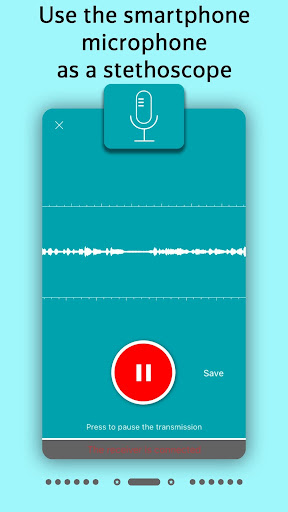
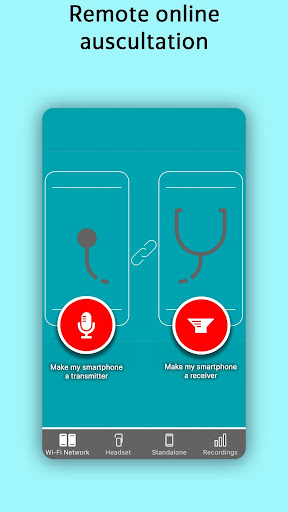
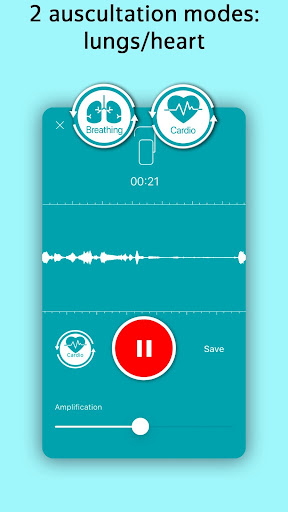
AFSTANDSBEDIENING STETHOSCOOP:
► kan een traditionele stethoscoop vervangen wanneer het onmogelijk of moeilijk is om een gewoon apparaat te gebruiken
► kan worden gebruikt met alle soorten bekabelde / draadloze headsets, hoofdtelefoons en met andere smartphones
► biedt interactie van smartphones met verschillende besturingssystemen
► versterkt het geluid dat is geregistreerd door de microfoon van de smartphone 3 keer
► versterkt zachte geluiden zonder het algehele volume te veranderen
► kan parasitaire geluiden verwijderen
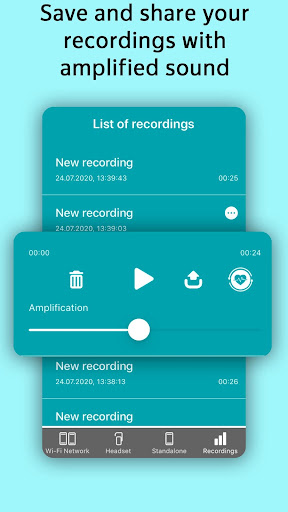
► slaat de opname van auscultatie op met versterkt geluid
► maakt het delen en reproduceren van de opname meer dan eens mogelijk
De applicatie is ontworpen door ingenieurs voor gehoorontwikkeling.
-------------------------------------------------- ---
Gebruikershandleiding.
【Wi-Fi-netwerk】 - Wi-Fi online diagnosemodus. Kies een rol voor je telefoon: "Ontvanger" of "Zender"
"Zender":
• Tijdens de eerste opstart van de "Wi-Fi Network" -modus met de "Transmitter" -rol ontvangt u een bericht met een aanbod om een andere gebruiker uit te nodigen om verbinding te maken als "Receiver".
• U kunt de knop "Lijst met aangesloten apparaten" gebruiken om de aangesloten smartphones van de ontvanger te volgen.
• Druk op de knop "Start" om de auscultatie te starten.
• U kunt de verzending van het audiosignaal onderbreken door op "Pauze" te drukken.
• Druk op de kruisknop bovenaan het scherm om uw werk af te maken.
• Zodra de verzending is voltooid, wordt de opname automatisch opgeslagen in het gedeelte "Opnames".
"Ontvanger":
• Tijdens de eerste keer opstarten van de "Wi-Fi Network" -modus met de rol "Ontvanger" zal de applicatie automatisch zoeken naar beschikbare "Zenders" en automatisch verbinding maken met deze. U kunt de ontvanger-smartphone kiezen die u nodig heeft. Om dat te doen, drukt u op de knop "Zender" en kiest u de gewenste ontvanger-smartphone.
• Druk op de knop "Start" om de auscultatie te starten.
• Versterk het geluid indien nodig met de “Versterking” -regelaar of voer een meer gedetailleerde aanpassing uit met het tabblad “Geluidseffecten”.
• Gebruik het gedeelte "Geluidseffecten" om het geluid aan te passen aan uw gehoor en het beter verstaanbaar te maken.
- 3 modi voor geluidspersonalisatie voor uw gehoor (vooraf geselecteerd, kan worden aangepast)
- Functie van versterking van stille geluiden.
- Volume met lage frequenties.
- Hoge frequenties.
• Druk op "Pauze" om de opname te pauzeren.
• Druk op "Opslaan" om de opname op te slaan en naar de lijst met eerder opgeslagen opnamen te gaan.
【Standalone】 - modus voor het opnemen van audiomateriaal met verdere diagnostiek
• Druk op de knop "Start" om de opname te starten.
• Druk op "Pauze" om de opname te pauzeren.
• Druk op de kruisknop bovenaan het scherm om uw werk af te maken
• Druk op "Opslaan" om de opname op te slaan en naar de lijst met eerder opgeslagen opnamen te gaan.
【Headset】 - modus voor Bluetooth-headset.
• Sluit de headset aan voordat u met opnemen begint.
• Druk op de knop "Start" om de auscultatie te starten.
• Versterk het geluid indien nodig met de “Versterking” -regelaar of voer een meer gedetailleerde aanpassing uit met het tabblad “Geluidseffecten”.
• Druk op "Pauze" om de opname te pauzeren.
• Druk op de kruisknop bovenaan het scherm om uw werk af te maken
• Druk op "Opslaan" om de opname op te slaan en naar de lijst met eerder opgeslagen opnamen te gaan.
【Opname】 - lijst met alle opnames van alle patiënten.
• Luister opnieuw naar de vereiste opname.
• Versterk het geluid indien nodig met de “Versterking” -regelaar of voer een meer gedetailleerde aanpassing uit met het tabblad “Geluidseffecten”.
• Druk op de knop "Details" om de details van de opname te bekijken.
- Druk op het potlood in het bovenste deel van het scherm om de opname te hernoemen.
- Druk op de knop "Start" om te luisteren.
- Versterk het geluid indien nodig met de regelaar "Versterking" of voer een meer gedetailleerde aanpassing uit met het tabblad "Geluidseffecten".
- Verwijder de opname indien nodig
- Verzend de opname op een gemakkelijke manier naar een andere telefoon met de knop 'Delen'
Meer tonen

1. Download de MEmu-installatie en voltooi de setup

2. Start MEmu en open vervolgens Google Play op het bureaublad

3. Zoek STETHOSCOPE, TELEMED, MHEALTH in Google Play
Install
4. Download en installeer STETHOSCOPE, TELEMED, MHEALTH
5. Klik op het icoon om te starten na het voltooien van de installatie

6. Ervaar STETHOSCOPE, TELEMED, MHEALTH op pc met MEmu
MEmu Play is de beste Android-emulator, met meer dan 100 miljoen gebruikers die genieten van de superieure Android-app-ervaring. Dankzij de virtualisatietechnologie van MEmu kun je duizenden Android-apps soepel op je computer draaien, zelfs de meest veeleisende.
Groter scherm met betere graphics; Lange duur, zonder beperking van batterij of mobiele data.
Volledige Keymapping-ondersteuning voor nauwkeurige besturing van toetsenbord en muis of gamepad.
Meerdere game-accounts of taken op één PC tegelijk met Multi-Instance manager.
Gebruik STETHOSCOPE, TELEMED, MHEALTH op PC door de volgende stappen te volgen: