VDASH Dongle - VDD
Bijgewerkt
Huidige Versie
2.0.3
Aangeboden door

Maak je geen zorgen meer over extra kosten bij het gebruik van VDASH Dongle - VDD op je mobiele telefoon, bevrijd jezelf van het kleine scherm en geniet van het gebruik van de app op een veel groter display. Vanaf nu, krijg een volledige schermervaring van je app met toetsenbord en muis. MEmu biedt je alle verrassende functies die je verwachtte: snelle installatie en eenvoudige configuratie, intuïtieve besturing, geen beperkingen meer van batterij, mobiele data en storende oproepen. De gloednieuwe MEmu 9 is de beste keuze voor het gebruik van VDASH Dongle - VDD op je computer. MEmu multi-instance manager maakt het mogelijk om tegelijkertijd 2 of meer accounts te openen. En het belangrijkste, onze exclusieve emulatiemotor kan het volledige potentieel van je PC benutten, waardoor alles soepel en plezierig wordt.
Meer tonen
Geniet van een fantastische ervaring met VDASH Dongle - VDD op je pc met MEmu Play. Het is een krachtige gratis Android-emulator die je duizenden Android-apps biedt voor de desktopversie. Geniet van contact met vrienden en verbeter je werk met hogere efficiëntie! Aplikace pro vzdálené ovládání vozů Volvo (jako Volvo On Call) v kombinaci s VDD (VDASH Dongle).
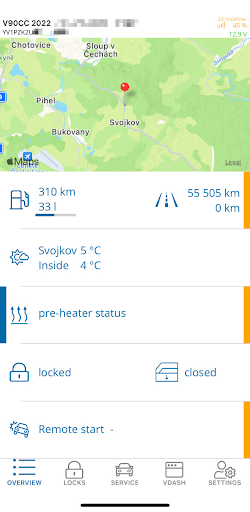
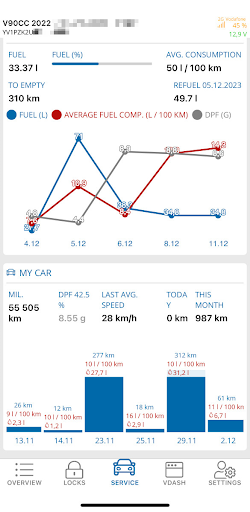
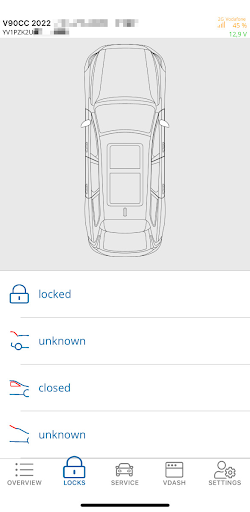
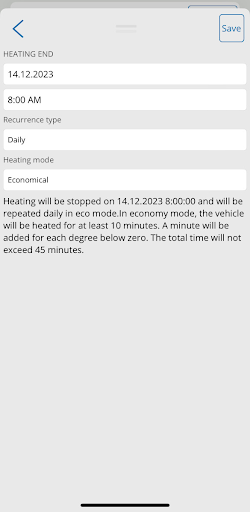
Aplikace pro vzdálené ovládání vozů Volvo (jako Volvo On Call) v kombinaci s VDD (VDASH Dongle). Možnost monitorování servisního stavu vozidla, aktivace funkcí (topení, větrání,...), vzdálená pomoc v případě problémů s vozem, kniha jízd a spousty dalších funkcí. VDD funguje v celé Evropě bez dalších příplatků! Možnost zakoupení VDD na www.D5T5.com
Meer tonen

1. Download de MEmu-installatie en voltooi de setup

2. Start MEmu en open vervolgens Google Play op het bureaublad

3. Zoek VDASH Dongle - VDD in Google Play
Install
4. Download en installeer VDASH Dongle - VDD
5. Klik op het icoon om te starten na het voltooien van de installatie

6. Ervaar VDASH Dongle - VDD op pc met MEmu
MEmu Play is de beste Android-emulator, met meer dan 100 miljoen gebruikers die genieten van de superieure Android-app-ervaring. Dankzij de virtualisatietechnologie van MEmu kun je duizenden Android-apps soepel op je computer draaien, zelfs de meest veeleisende.
Groter scherm met betere graphics; Lange duur, zonder beperking van batterij of mobiele data.
Volledige Keymapping-ondersteuning voor nauwkeurige besturing van toetsenbord en muis of gamepad.
Meerdere game-accounts of taken op één PC tegelijk met Multi-Instance manager.
Gebruik VDASH Dongle - VDD op PC door de volgende stappen te volgen: