Vent-Axia Connect
Bijgewerkt
Huidige Versie
6.1.90
Aangeboden door

Maak je geen zorgen meer over extra kosten bij het gebruik van Vent-Axia Connect op je mobiele telefoon, bevrijd jezelf van het kleine scherm en geniet van het gebruik van de app op een veel groter display. Vanaf nu, krijg een volledige schermervaring van je app met toetsenbord en muis. MEmu biedt je alle verrassende functies die je verwachtte: snelle installatie en eenvoudige configuratie, intuïtieve besturing, geen beperkingen meer van batterij, mobiele data en storende oproepen. De gloednieuwe MEmu 9 is de beste keuze voor het gebruik van Vent-Axia Connect op je computer. MEmu multi-instance manager maakt het mogelijk om tegelijkertijd 2 of meer accounts te openen. En het belangrijkste, onze exclusieve emulatiemotor kan het volledige potentieel van je PC benutten, waardoor alles soepel en plezierig wordt.
Meer tonen
Download Vent-Axia Connect on PC with MEmu Android Emulator. Enjoy playing on big screen. Geheel nieuwe App lancering voor Vent-Axia producten.
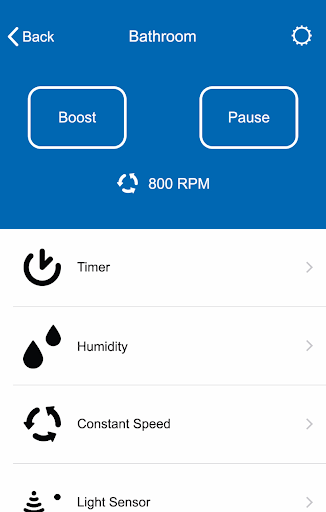
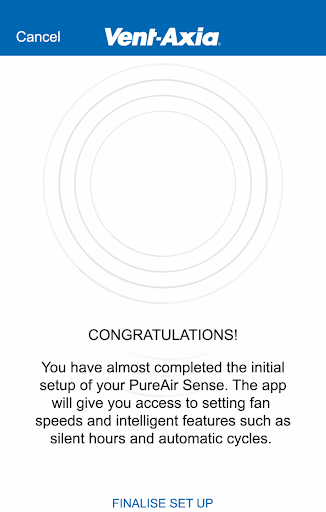
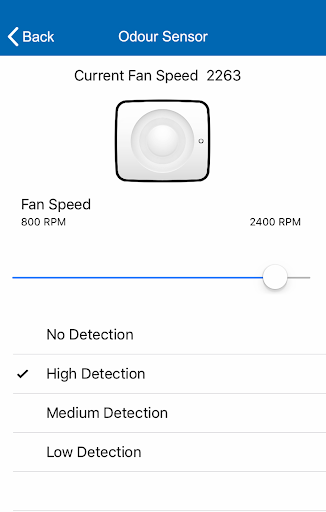
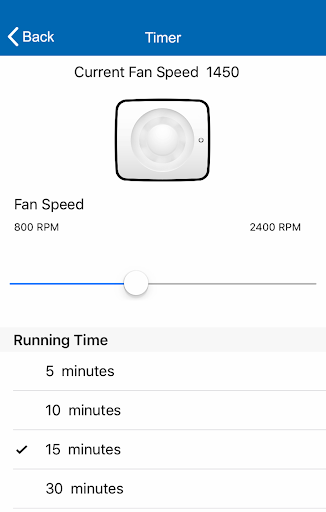
Geheel nieuwe App lancering voor Vent-Axia producten. Belangrijke release met veel bugfixes voor alle bestaande producten en Android 13-verbeteringen. Nieuwe gebruikersinterface waarbij gebruikers hun profiel moeten aanmaken. Bij een upgrade worden alle bestaande apparaten automatisch gemigreerd naar de nieuwe app.
Svara® app
De Svara® ventilator is eenvoudig te koppelen d.m.v. het invoeren van de code die vermeld staat op het het pootje van het uittrekbare motordeel. Zie de manual voor instructies op www.vent-axia.nl.
De app-besturing via Bluetooth geeft je de functionaliteit van vijf ventilatoren in één. Via deze app kun je de Svara® instellen voor verschillende functies en omgevingen. Wij adviseren om bij het instellen van de app voor 3 x "nee" te kiezen waarbij de ventilator optimaal benut wordt met de voorziene sensoren en automatisch altijd het juiste ventilatiedebiet wordt gekozen.
Via de app kun je ook gebruik maken van een eenvoudige kalenderfunctie waarbij je afhankelijk van weekdagen of weekenden verschillende functies kunt activeren, zoals ventileren of stille draaiuren.
Svensa® app
De Svensa® ventilator is eenvoudig te koppelen door het verbindingspictogram, onder aan het aanraakscherm op de ventilator, 8 seconden ingedrukt te houden.
Het pictogram knippert en de app vraagt om het instellen van de verbinding met de ventilator te voltooien.
Met de app kunnen alle functies van de ventilator worden bewaakt en indien nodig volledig worden aangepast aan verschillende omgevingen en situaties.
De icoontjes in de app staan voor de icoontjes op het touchscreen van de ventilator en geven duidelijk aan welke functie(s) actief zijn.
Individuele functieboostsnelheden kunnen worden aangepast, evenals de timer, de vertraging en de gevoeligheid van de licht-, vochtigheids- en geursensoren. De activiteitsinstellingen van de luchtfunctie kunnen ook worden aangepast, evenals de keuze tussen volautomatische en continue ventilatormodus.
De ventilator kan ook worden gepauzeerd of gestimuleerd met speciale app-knoppen. De pauzefunctie kan indien nodig ook worden aangepast aan verschillende timings.
Realtime monitoring is ook actief in de app en toont de huidige luchtdrukstatus van de ventilator. Dit zal veranderen naarmate verschillende functies actief worden.
Raadpleeg de handleiding van de ventilator voor meer informatie over het verbinden met de app en het gebruik van het aanraakscherm.
Sentinel Kinetic Advance® app
De Sentinel Kinetic Advance® moet eerst worden gekoppeld aan de app voordat deze kan worden gebruikt (zie manual). De nieuwe installatiewizard leidt de gebruiker door dit proces, waarbij hij verbinding maakt met de WiFi-hotspot van het product en vervolgens veilig verbinding maakt door de QR-code te scannen (of de beveiligingssleutel handmatig in te voeren), zoals afgedrukt op de WiFi-controller.
Eenmaal aangesloten, is er de mogelijkheid om de Advance gedurende een periode van 15/30/45/60 minuten te laten boosten, geplande modi, stille uren en zomerbypass-werking te configureren, de temperaturen en warmteterugwinning door de unit te bewaken en de status van het filter te controleren - afteltimers voor filterwisseling en onderhoud.
Multihome® Advance app
De Advance modellen uit de Multihome series zijn ook via bluetooth te bedienen met de Vent-Axia Connect app. Hierdoor is er een directe communicatie met de unit. Dit zorgt voor een eenvoudige inbedrijfstelling via smartphone of tablet en meer comfort voor de installateur en de eindgebruiker. De verschillende instellingen zijn eenvoudig aan te passen en de status van de unit is te monitoren in de app. Ook worden via de app serviceberichten getoond.
Meer tonen

1. Download de MEmu-installatie en voltooi de setup

2. Start MEmu en open vervolgens Google Play op het bureaublad

3. Zoek Vent-Axia Connect in Google Play
Install
4. Download en installeer Vent-Axia Connect
5. Klik op het icoon om te starten na het voltooien van de installatie

6. Ervaar Vent-Axia Connect op pc met MEmu
MEmu Play is de beste Android-emulator, met meer dan 100 miljoen gebruikers die genieten van de superieure Android-app-ervaring. Dankzij de virtualisatietechnologie van MEmu kun je duizenden Android-apps soepel op je computer draaien, zelfs de meest veeleisende.
Groter scherm met betere graphics; Lange duur, zonder beperking van batterij of mobiele data.
Volledige Keymapping-ondersteuning voor nauwkeurige besturing van toetsenbord en muis of gamepad.
Meerdere game-accounts of taken op één PC tegelijk met Multi-Instance manager.
Gebruik Vent-Axia Connect op PC door de volgende stappen te volgen: