WeSchool
Bijgewerkt
Huidige Versie
2
Aangeboden door

Maak je geen zorgen meer over extra kosten bij het gebruik van WeSchool op je mobiele telefoon, bevrijd jezelf van het kleine scherm en geniet van het gebruik van de app op een veel groter display. Vanaf nu, krijg een volledige schermervaring van je app met toetsenbord en muis. MEmu biedt je alle verrassende functies die je verwachtte: snelle installatie en eenvoudige configuratie, intuïtieve besturing, geen beperkingen meer van batterij, mobiele data en storende oproepen. De gloednieuwe MEmu 9 is de beste keuze voor het gebruik van WeSchool op je computer. MEmu multi-instance manager maakt het mogelijk om tegelijkertijd 2 of meer accounts te openen. En het belangrijkste, onze exclusieve emulatiemotor kan het volledige potentieel van je PC benutten, waardoor alles soepel en plezierig wordt.
Meer tonen
Download WeSchool on PC with MEmu Android Emulator. Enjoy playing on big screen. WeSchool is uw alles-in-één online leerplatform met gebruiksvriendelijke functies voor sociaal leren, realtime samenwerking en geïntegreerde tools voor videoconferenties.
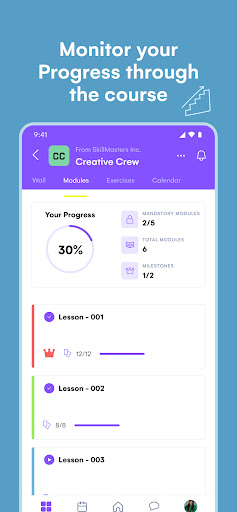
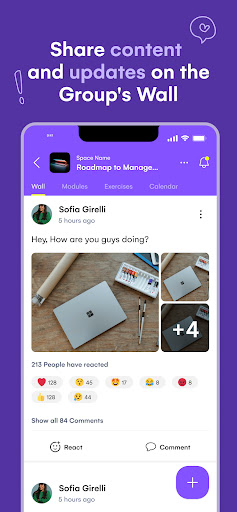
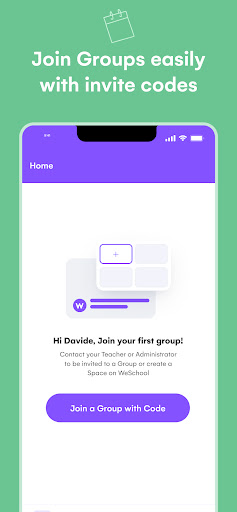
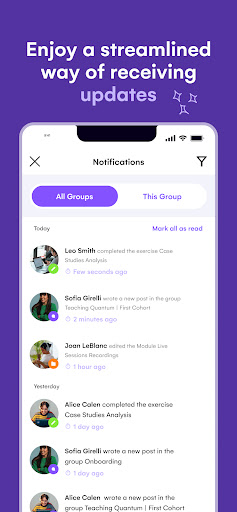
WeSchool is uw alles-in-één online leerplatform met gebruiksvriendelijke functies voor sociaal leren, realtime samenwerking en geïntegreerde tools voor videoconferenties. Geef uw leer- en instructeurstraject een boost met WeSchool!
Of u nu een leerling of een werknemer bent, onze mobiele app combineert naadloos persoonlijke en online training, die altijd en overal toegankelijk is.
Let op leerlingen! Neem uw groepen overal mee naartoe: het is veilig, aantrekkelijk en gebruiksvriendelijk. Laat je instructeur je uitnodigen of sluit je eenvoudig aan met je groepscode.
Belangrijkste kenmerken:
Ruimtes voor het organiseren van en communiceren met uw leergemeenschappen
Meeslepende weergave van uw inhoud
Sociale muur om met andere leden van de gemeenschap in contact te komen
Globale kalenders gesynchroniseerd met live trainingsmomenten en activiteiten
Gepersonaliseerde en op maat gemaakte leertrajecten
Interactieve assessments en tests om jezelf uit te dagen
Realtime communitymeldingen
Waar wacht je op? Download de WeSchool mobiele app en ontdek de eindeloze mogelijkheden.
Meer tonen

1. Download de MEmu-installatie en voltooi de setup

2. Start MEmu en open vervolgens Google Play op het bureaublad

3. Zoek WeSchool in Google Play
Install
4. Download en installeer WeSchool
5. Klik op het icoon om te starten na het voltooien van de installatie

6. Ervaar WeSchool op pc met MEmu
MEmu Play is de beste Android-emulator, met meer dan 100 miljoen gebruikers die genieten van de superieure Android-app-ervaring. Dankzij de virtualisatietechnologie van MEmu kun je duizenden Android-apps soepel op je computer draaien, zelfs de meest veeleisende.
Groter scherm met betere graphics; Lange duur, zonder beperking van batterij of mobiele data.
Volledige Keymapping-ondersteuning voor nauwkeurige besturing van toetsenbord en muis of gamepad.
Meerdere game-accounts of taken op één PC tegelijk met Multi-Instance manager.
Gebruik WeSchool op PC door de volgende stappen te volgen: