XServer XSDL
Bijgewerkt
Huidige Versie
1.20.56
Aangeboden door

Maak je geen zorgen meer over extra kosten bij het gebruik van XServer XSDL op je mobiele telefoon, bevrijd jezelf van het kleine scherm en geniet van het gebruik van de app op een veel groter display. Vanaf nu, krijg een volledige schermervaring van je app met toetsenbord en muis. MEmu biedt je alle verrassende functies die je verwachtte: snelle installatie en eenvoudige configuratie, intuïtieve besturing, geen beperkingen meer van batterij, mobiele data en storende oproepen. De gloednieuwe MEmu 9 is de beste keuze voor het gebruik van XServer XSDL op je computer. MEmu multi-instance manager maakt het mogelijk om tegelijkertijd 2 of meer accounts te openen. En het belangrijkste, onze exclusieve emulatiemotor kan het volledige potentieel van je PC benutten, waardoor alles soepel en plezierig wordt.
Meer tonen
Download XServer XSDL on PC with MEmu Android Emulator. Enjoy playing on big screen. X Window System / X11-server voor Android, compleet en volledig functioneel, inclusief PulseAudio-server.
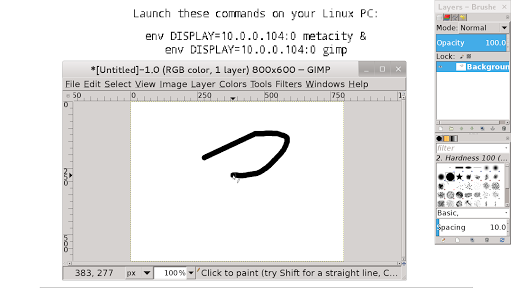
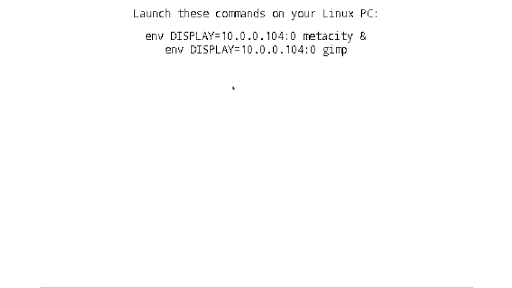
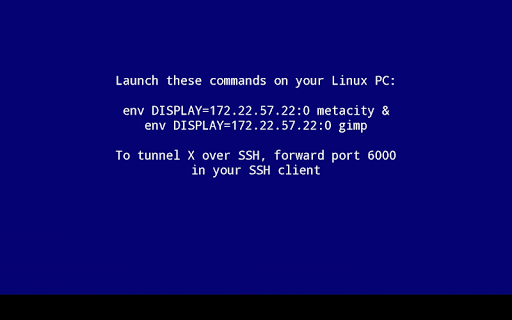
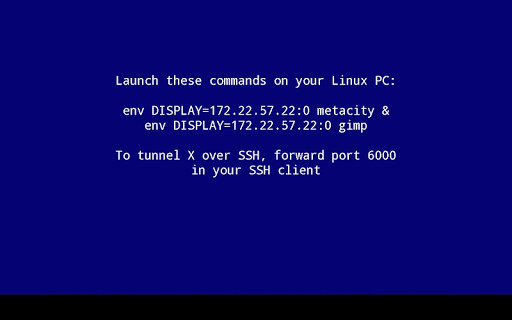
X Window System / X11-server voor Android, compleet en volledig functioneel, inclusief PulseAudio-server.
Je kunt het gebruiken om applicaties van je Linux-pc te streamen of om Linux op je Android te installeren (het installeren van Linux gebeurt via een aparte app).
3D-versnelling en OpenGL worden niet ondersteund. Als u X-clients vanaf de pc start, kunt u VirtualGL installeren om OpenGL te gebruiken.
Aanraakscherm met twee vingers om klik met de rechtermuisknop te verzenden, met drie vingers om klik met middelste knop te verzenden. U kunt ook op de knop op uw stylus drukken of een Bluetooth-muis gebruiken.
Veeg met twee vingers om door documenten te bladeren.
Vinger zweven wordt ondersteund op geselecteerde apparaten. Als je een Galaxy S4 / Note 3-apparaat hebt, schakel je AirView in de systeeminstellingen in om het te gebruiken.
Druk op de Terug-toets om het toetsenbord op te roepen. Niet-Engelse tekstinvoer wordt niet ondersteund in terminal, maar het werkt in GUI-toepassingen.
Als u de terugtoets niet ziet, veegt u vanaf de onderkant van het scherm omhoog.
Als u een hardware-menutoets heeft, wordt Ctrl-Z verzonden (ongedaan maken in de meeste apps).
Je kunt gyroscoop uitschakelen in Muisemulatie → Geavanceerd → Gyroscoop .
U kunt de oriëntatie van het staande scherm en de kleurdiepte van 24 bpp inschakelen in Apparaatconfiguratie wijzigen → Video .
Om een aangepast weergavenummer in te stellen, gaat u naar Apparaatconfiguratie wijzigen → Opdrachtregelparameters → parameters wijzigen in XSDL: 123 , drukt u op OK < / b>, waarbij 123 uw weergavenummer is. XSDL luistert op TCP-poort 6123. U kunt via dit dialoogvenster ook andere parameters aan de X-server doorgeven.
Om verbinding te maken met de displaymanager op uw pc, voegt u parameter -query your.PC.IP.address toe aan de Xserver-opdrachtregel en configureert u vervolgens uw displaymanager.
Als je XDM hebt, moet je een regel verwijderen die begint met : 0 van / etc / X11 / xdm / Xservers , voeg * toe aan / etc / X11 / xdm / Xaccess , en stel DisplayManager * authorize: false in / etc / X11 / xdm / xdm-config in op schakel de lokale X-server uit en sta verbindingen toe vanaf externe IP-adressen.
Als u wilt dat de SHM-extensie werkt in Linux chroot - download het bestand libandroid-shmem.so vanaf hier:
https://github.com/pelya/cuntubuntu/tree/master/dist
kopieer het naar chroot, stel de uitvoerbare vlag in en voer dit uit in chroot voor andere opdrachten:
export LD_PRELOAD = / pad / naar / libandroid-shmem.so
.APK-bestand voor side-loading en oude versies:
https://sourceforge.net/projects/libsdl-android/files/apk/XServer-XSDL/
Bronnen:
https://github.com/pelya/commandergenius/tree/sdl_android/project/jni/application/xserver
Meer tonen

1. Download de MEmu-installatie en voltooi de setup

2. Start MEmu en open vervolgens Google Play op het bureaublad

3. Zoek XServer XSDL in Google Play
Install
4. Download en installeer XServer XSDL
5. Klik op het icoon om te starten na het voltooien van de installatie

6. Ervaar XServer XSDL op pc met MEmu
MEmu Play is de beste Android-emulator, met meer dan 100 miljoen gebruikers die genieten van de superieure Android-app-ervaring. Dankzij de virtualisatietechnologie van MEmu kun je duizenden Android-apps soepel op je computer draaien, zelfs de meest veeleisende.
Groter scherm met betere graphics; Lange duur, zonder beperking van batterij of mobiele data.
Volledige Keymapping-ondersteuning voor nauwkeurige besturing van toetsenbord en muis of gamepad.
Meerdere game-accounts of taken op één PC tegelijk met Multi-Instance manager.
Gebruik XServer XSDL op PC door de volgende stappen te volgen: