Home Kiosk
Zaktualizowano
Aktualna wersja
Sprzedawca

Przestań martwić się nadmiernymi opłatami podczas korzystania z Home Kiosk na telefonie komórkowym, uwolnij się od małego ekranu i ciesz się korzystaniem z aplikacji na znacznie większym wyświetlaczu. Od teraz korzystaj z aplikacji na pełnym ekranie za pomocą klawiatury i myszy. MEmu oferuje wszystkie zaskakujące funkcje, których się spodziewałeś: szybką instalację i łatwą konfigurację, intuicyjne sterowanie, koniec z ograniczeniami baterii, danych mobilnych i niepokojących połączeń. Zupełnie nowy MEmu 9 to najlepszy wybór do używania Home Kiosk na twoim komputerze. Zakodowany przez naszą absorpcję, menedżer wielu instancji umożliwia otwarcie 2 lub więcej kont w tym samym czasie. A co najważniejsze, nasz ekskluzywny emulator może uwolnić pełny potencjał twojego komputera, sprawić, że wszystko będzie płynne i przyjemne.
Pokaż więcej
Ciesz się wspaniałym doświadczeniem podczas grania w Home Kiosk na komputerze z aplikacją MEMU App Player. Jest to potężny darmowy emulator Androida Umożliwia korzystanie z tysięcy aplikacji Androida. Home Kiosk to dedykowana aplikacja kiosku, która zamienia dowolny tablet z Androidem w elegancki, stale włączony panel do sterowania inteligentnym domem opartym na Home Assistant.
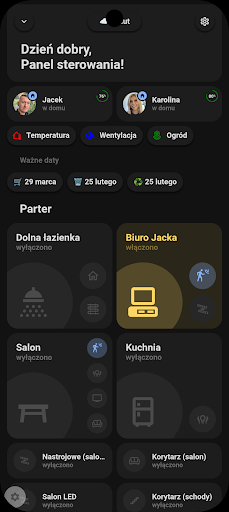
Home Kiosk to dedykowana aplikacja kiosku, która zamienia dowolny tablet z Androidem w elegancki, stale włączony panel do sterowania inteligentnym domem opartym na Home Assistant.
Pełnoekranowy panel sterowania
Aplikacja wyświetla interfejs Home Assistant w trybie pełnoekranowym — bez paska adresu, przycisków nawigacji czy innych elementów przeglądarki. Idealnie nadaje się do montażu na ścianie jako stały punkt kontroli inteligentnego domu.
Automatyczne wykrywanie serwera
Przy pierwszym uruchomieniu aplikacja automatycznie skanuje sieć lokalną w poszukiwaniu instancji Home Assistant (mDNS). Wystarczy wybrać serwer z listy — bez wpisywania adresów IP.
Tryb kiosku z blokadą urządzenia
W trybie Device Owner aplikacja blokuje dostęp do systemu — przycisk Home, ostatnie aplikacje i powiadomienia są wyłączone. Ekran pozostaje stale włączony, a aplikacja uruchamia się automatycznie po restarcie urządzenia.
Integracja MQTT — urządzenie widoczne w Home Assistant
Po włączeniu MQTT tablet pojawia się jako pełnoprawne urządzenie w Home Assistant z automatycznym wykrywaniem. Dostępne encje:
- Czujniki: poziom baterii, jasność ekranu, sieć WiFi, siła sygnału, czujnik światła, adres IP, wersja aplikacji, zużycie pamięci
- Sterowanie zdalne: regulacja jasności i głośności, przełącznik ekranu
- Akcje: zdalne wybudzenie i zablokowanie ekranu
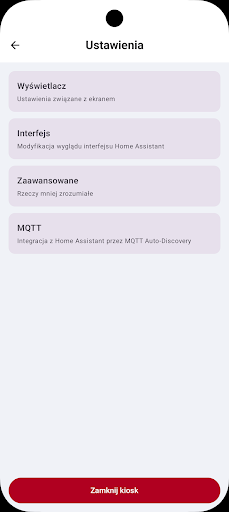
Ustawienia dostępne z poziomu panelu
- Ukrywanie paska bocznego Home Assistant dla czystszego wyglądu
- Obsługa certyfikatów SSL (self-signed) dla lokalnych instalacji HTTPS
- Konfiguracja opóźnienia naprawy interfejsu dla wolniejszych urządzeń
- Możliwość zmiany serwera bez reinstalacji
Optymalizacje dla Android WebView
Aplikacja automatycznie naprawia znane problemy z renderowaniem interfejsu Home Assistant w Android WebView — brakujące style, pusta lista paneli w pasku bocznym i inne.
Wymagania:
- Android 8.0 (API 27) lub nowszy
- Działająca instancja Home Assistant w sieci lokalnej
- Opcjonalnie: broker MQTT (np. Mosquitto) do integracji czujników
Pokaż więcej

1. Pobierz instalator MEmu i zakończ instalację

2. Uruchom MEmu, a następnie otwórz Google Play na pulpicie

3. Wyszukaj Home Kiosk w Google Play
Install
4. Pobierz i zainstaluj Home Kiosk
5. Po zakończeniu instalacji kliknij ikonę, aby rozpocząć

6. Użyj MEmu, aby doświadczyć Home Kiosk na swoim komputerze
MEmu Play to najlepszy emulator Androida, z którego korzysta ponad 100 milionów użytkowników, ciesząc się wyjątkowym doświadczeniem aplikacji na Androida. Technologia wirtualizacji MEmu pozwala na płynne uruchamianie tysięcy aplikacji Androida na komputerze, nawet tych najbardziej wymagających.
Większy ekran z lepszą grafiką; Długi czas, bez ograniczeń baterii lub danych mobilnych.
Pełna obsługa mapowania klawiszy dla precyzyjnego sterowania klawiaturą i myszą lub gamepadem.
Wiele kont gier lub zadań na jednym komputerze jednocześnie z menedżerem wielu instancji.
Use Home Kiosk on PC by following steps: