Imaging Edge Mobile
Zaktualizowano
Aktualna wersja
7.8.2
Sprzedawca

Przestań martwić się nadmiernymi opłatami podczas korzystania z Imaging Edge Mobile na telefonie komórkowym, uwolnij się od małego ekranu i ciesz się korzystaniem z aplikacji na znacznie większym wyświetlaczu. Od teraz korzystaj z aplikacji na pełnym ekranie za pomocą klawiatury i myszy. MEmu oferuje wszystkie zaskakujące funkcje, których się spodziewałeś: szybką instalację i łatwą konfigurację, intuicyjne sterowanie, koniec z ograniczeniami baterii, danych mobilnych i niepokojących połączeń. Zupełnie nowy MEmu 9 to najlepszy wybór do używania Imaging Edge Mobile na twoim komputerze. Zakodowany przez naszą absorpcję, menedżer wielu instancji umożliwia otwarcie 2 lub więcej kont w tym samym czasie. A co najważniejsze, nasz ekskluzywny emulator może uwolnić pełny potencjał twojego komputera, sprawić, że wszystko będzie płynne i przyjemne.
Pokaż więcej
Ciesz się wspaniałym doświadczeniem podczas grania w Imaging Edge Mobile na komputerze z aplikacją MEMU App Player. Jest to potężny darmowy emulator Androida pozwalający grać w tysiące gier na Androida. Imaging Edge Mobile pozwala przesyłać zdjęcia/filmy do smartfonu/tabletu, umożliwia zdalne fotografowanie i uzupełnia zdjęcia wykonane aparatem informacjami o lokalizacji.
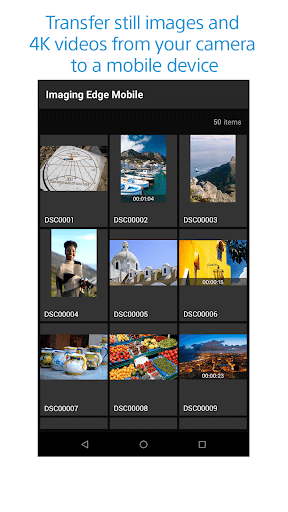
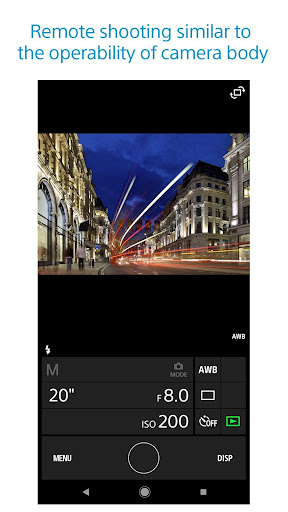
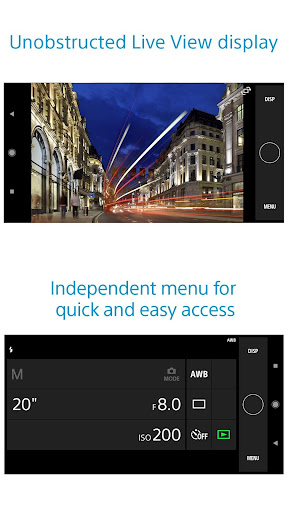
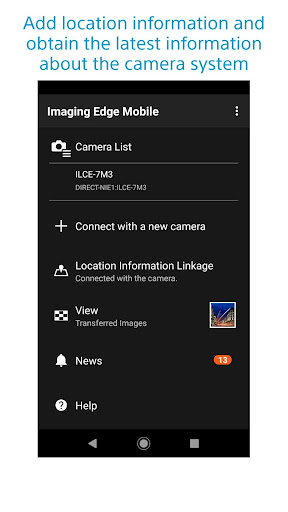
Imaging Edge Mobile pozwala przesyłać zdjęcia/filmy do smartfonu/tabletu, umożliwia zdalne fotografowanie i uzupełnia zdjęcia wykonane aparatem informacjami o lokalizacji.
■ Przesyłaj zdjęcia z aparatu do smartfona
− Możesz przesyłać zdjęcia/filmy.
− Nie jest już konieczne wybieranie i przesyłanie zdjęć po wykonaniu ich, ponieważ funkcja automatycznego przesyłania w tle umożliwia przesyłanie zdjęć do smartfona w trakcie ich wykonywania. * 1
- Możliwość przesyłania plików wideo o dużej szybkości transferu bitów, w tym plików wideo o rozdzielczości 4K. *2
- Można wyświetlać i przesyłać obrazy z aparatu przy użyciu smartfonu, nawet gdy aparat jest wyłączony. *2
− Po przesłaniu możesz od razu udostępniać zdjęcia wysokiej jakości w mediach społecznościowych lub wysyłać je w wiadomości e-mail.
*1 Tutaj znajdziesz obsługiwane aparaty. W przypadku korzystania z tej funkcji pliki są importowane w rozmiarze 2 MP.
https://www.sony.net/dics/iem12/
*2 Tutaj znajdziesz obsługiwane aparaty. Możliwość przesyłania i odtwarzania wideo różni się w zależności od używanego smartfona.
https://www.sony.net/dics/iem12/
■ Zdalne fotografowanie z użyciem smartfona
− Możesz wykonywać zdjęcia/rejestrować filmy zdalnie, sprawdzając widok na żywo z aparatu na smartfonie. * 3
Jest to przydatne do wykonywania zdjęć nocnych widoków lub płynącej wody, wymagających długiego czasu naświetlania lub do makrofotografii, podczas której należy unikać bezpośredniego dotykania aparatu.
* 3 Modele obsługujące PlayMemories Camera Apps korzystają z tej funkcji dzięki instalacji „Smart Remote Control” (wbudowanej aplikacji) w aparacie z wyprzedzeniem.
http://www.sony.net/pmca/
■ Informacje o lokalizacji nagrania
− Informacje o lokalizacji przekazane przez smartfona mogą zostać dodane do wykonanego zdjęcia w aparacie, jeśli aparat ma funkcję połączenia informacji o lokalizacji.
Aby sprawdzić obsługiwane modele i szczegółowe metody działania, odwiedź poniższą stronę pomocy technicznej.
https://www.sony.net/dics/iem12/
− Możliwe jest dodawanie informacji o lokalizacji pozyskiwanych przez smartfona do zdjęć zapisywanych na smartfonie podczas zdalnego fotografowania nawet w przypadku aparatów bez funkcji dodawania informacji o lokalizacji.
■Zapisz i zastosuj ustawienia
- W Imaging Edge Mobile możesz zapisać do 20 ustawień aparatu.
Możesz również zastosować w aparacie zapisane ustawienie. *4
*4 Tutaj znajdziesz obsługiwane aparaty. Funkcja Zapisz i zastosuj ustawienia jest obsługiwana tylko przez aparaty o tej samej nazwie modelu.
https://www.sony.net/dics/iem12/
■ Uwagi
− Obsługiwane systemy operacyjne: Android w wersji od 9.0 do 14.0
− Ta aplikacja nie gwarantuje obsługi wszystkich smartfonów/tabletów.
− Cechy/funkcje dostępne dla tej aplikacji różnią się w zależności od używanego aparatu.
− Aby sprawdzić obsługiwane modele i informacje dotyczące cech/funkcji, odwiedź poniższą stronę pomocy technicznej.
https://sony.net/iem/
Pokaż więcej

1. Pobierz instalator MEmu i zakończ instalację

2. Uruchom MEmu, a następnie otwórz Google Play na pulpicie

3. Wyszukaj Imaging Edge Mobile w Google Play
Install
4. Pobierz i zainstaluj Imaging Edge Mobile
5. Po zakończeniu instalacji kliknij ikonę, aby rozpocząć

6. Użyj MEmu, aby doświadczyć Imaging Edge Mobile na swoim komputerze
MEmu Play to najlepszy emulator Androida, z którego korzysta ponad 100 milionów użytkowników, ciesząc się wyjątkowym doświadczeniem aplikacji na Androida. Technologia wirtualizacji MEmu pozwala na płynne uruchamianie tysięcy aplikacji Androida na komputerze, nawet tych najbardziej wymagających.
Większy ekran z lepszą grafiką; Długi czas, bez ograniczeń baterii lub danych mobilnych.
Pełna obsługa mapowania klawiszy dla precyzyjnego sterowania klawiaturą i myszą lub gamepadem.
Wiele kont gier lub zadań na jednym komputerze jednocześnie z menedżerem wielu instancji.
Use Imaging Edge Mobile on PC by following steps: