Smart View for Samsung TV Cast
Zaktualizowano
Aktualna wersja
123
Sprzedawca

Przestań martwić się nadmiernymi opłatami podczas korzystania z Smart View for Samsung TV Cast na telefonie komórkowym, uwolnij się od małego ekranu i ciesz się korzystaniem z aplikacji na znacznie większym wyświetlaczu. Od teraz korzystaj z aplikacji na pełnym ekranie za pomocą klawiatury i myszy. MEmu oferuje wszystkie zaskakujące funkcje, których się spodziewałeś: szybką instalację i łatwą konfigurację, intuicyjne sterowanie, koniec z ograniczeniami baterii, danych mobilnych i niepokojących połączeń. Zupełnie nowy MEmu 9 to najlepszy wybór do używania Smart View for Samsung TV Cast na twoim komputerze. Zakodowany przez naszą absorpcję, menedżer wielu instancji umożliwia otwarcie 2 lub więcej kont w tym samym czasie. A co najważniejsze, nasz ekskluzywny emulator może uwolnić pełny potencjał twojego komputera, sprawić, że wszystko będzie płynne i przyjemne.
Pokaż więcej
Ciesz się wspaniałym doświadczeniem podczas grania w Smart View for Samsung TV Cast na komputerze z aplikacją MEMU App Player. Jest to potężny darmowy emulator Androida Umożliwia korzystanie z tysięcy aplikacji Androida. Funkcja Smart View i udostępniania ekranu na wszystkich telewizorach współpracuje z Miracast i Chromecast, umożliwiając udostępnianie ekranu, wyświetlanie ekranu smartfona i filmów na telewizorach i dekoderach.
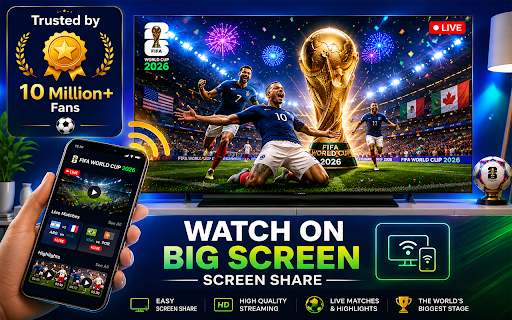
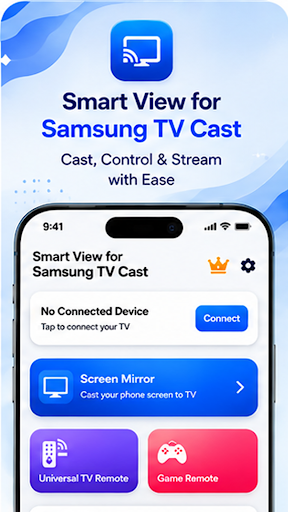
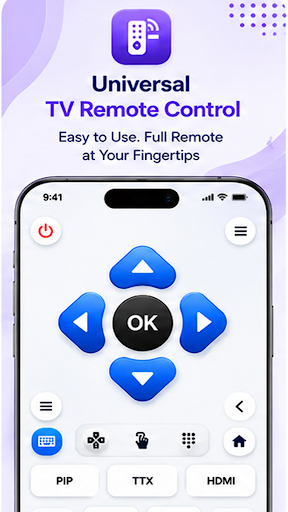
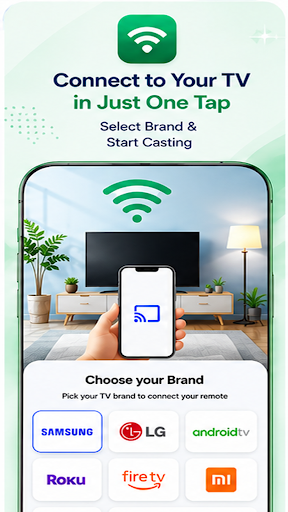
Funkcja Smart View i udostępniania ekranu na wszystkich telewizorach współpracuje z Miracast i Chromecast, umożliwiając udostępnianie ekranu, wyświetlanie ekranu smartfona i filmów na telewizorach i dekoderach.
Ciesz się odtwarzaniem ulubionych filmów, zdjęć, grami i wieloma innymi treściami na telewizorach Samsung, Roku, LG i innych telewizorach Smart TV dzięki aplikacji Smart View Casting.
Aplikacja Smart View Screen Sharing współpracuje również z Chromecastem, umożliwiając udostępnianie ekranu na dużych ekranach Smart LCD i LED, co pozwala na natychmiastowe udostępnianie ekranu z telefonu na telewizorach Smart TV i Android TV.
Jeśli nie chcesz oglądać filmu w samotności na małym ekranie telefonu, wypróbuj naszą aplikację do udostępniania ekranu i udostępniaj ulubione treści znajomym lub rodzinie dzięki funkcji Smart View na dużych ekranach telewizorów, takich jak LG Smart TV, Hisense, TCL, Vizio, Roku, Amazon Fire Stick lub Fire TV.
Ta aplikacja do udostępniania ekranu umożliwia przesyłanie ekranu z małego telefonu na większy ekran na dowolnym telewizorze Smart TV. Teraz możesz oszczędzić sobie oglądania filmów na małym ekranie, udostępniając te same treści na dużym ekranie telewizora. Możesz łatwo wyświetlać wszystkie rodzaje plików multimedialnych, w tym zdjęcia, filmy, gry mobilne i muzykę, na dużym ekranie.
Funkcje
=> Wyświetlanie Mircast i ChromeCast
=> Smart View
=> Udostępnianie ekranu
=> Udostępnianie ekranu telefonu na telewizorze
=> Przesyłanie plików multimedialnych z ekranu i dublowanie ekranu na telewizor
=> Udostępnianie ekranu na telewizorze z Android TV
=> Przesyłanie małego ekranu telefonu na duży telewizor
=> Oglądanie filmów na dużym ekranie telewizora
Jak korzystać z aplikacji do udostępniania ekranu Smart View:
=> Upewnij się, że smartfon i telewizor Smart TV są połączone z tą samą siecią Wi-Fi.
=> Włącz funkcję „Wyświetlanie bezprzewodowe” w telefonie.
=> Włącz Miracast lub Chromecast na telewizorze Smart TV.
=> Wybierz kartę, aby połączyć w naszej aplikacji.
=> Teraz wybierz telewizor, aby udostępnić ekran telefonu na telewizorze.
Uwaga:
Ta aplikacja nie jest powiązana z marką Samsung ani żadną inną marką wymienioną w opisie. Jest to aplikacja innej firmy, która służy do przesyłania strumieniowego i zdalnego sterowania telewizorem.
Pokaż więcej

1. Pobierz instalator MEmu i zakończ instalację

2. Uruchom MEmu, a następnie otwórz Google Play na pulpicie

3. Wyszukaj Smart View for Samsung TV Cast w Google Play
Install
4. Pobierz i zainstaluj Smart View for Samsung TV Cast
5. Po zakończeniu instalacji kliknij ikonę, aby rozpocząć

6. Użyj MEmu, aby doświadczyć Smart View for Samsung TV Cast na swoim komputerze
MEmu Play to najlepszy emulator Androida, z którego korzysta ponad 100 milionów użytkowników, ciesząc się wyjątkowym doświadczeniem aplikacji na Androida. Technologia wirtualizacji MEmu pozwala na płynne uruchamianie tysięcy aplikacji Androida na komputerze, nawet tych najbardziej wymagających.
Większy ekran z lepszą grafiką; Długi czas, bez ograniczeń baterii lub danych mobilnych.
Pełna obsługa mapowania klawiszy dla precyzyjnego sterowania klawiaturą i myszą lub gamepadem.
Wiele kont gier lub zadań na jednym komputerze jednocześnie z menedżerem wielu instancji.
Use Smart View for Samsung TV Cast on PC by following steps: