WunderLINQ Insta360 Remote
Zaktualizowano
Aktualna wersja
1.16
Sprzedawca

Przestań martwić się nadmiernymi opłatami podczas korzystania z WunderLINQ Insta360 Remote na telefonie komórkowym, uwolnij się od małego ekranu i ciesz się korzystaniem z aplikacji na znacznie większym wyświetlaczu. Od teraz korzystaj z aplikacji na pełnym ekranie za pomocą klawiatury i myszy. MEmu oferuje wszystkie zaskakujące funkcje, których się spodziewałeś: szybką instalację i łatwą konfigurację, intuicyjne sterowanie, koniec z ograniczeniami baterii, danych mobilnych i niepokojących połączeń. Zupełnie nowy MEmu 9 to najlepszy wybór do używania WunderLINQ Insta360 Remote na twoim komputerze. Zakodowany przez naszą absorpcję, menedżer wielu instancji umożliwia otwarcie 2 lub więcej kont w tym samym czasie. A co najważniejsze, nasz ekskluzywny emulator może uwolnić pełny potencjał twojego komputera, sprawić, że wszystko będzie płynne i przyjemne.
Pokaż więcej
Ciesz się wspaniałym doświadczeniem podczas grania w WunderLINQ Insta360 Remote na komputerze z aplikacją MEMU App Player. Jest to potężny darmowy emulator Androida Umożliwia korzystanie z tysięcy aplikacji Androida. This app along with a WunderLINQ installed on a compatible BMW motorcycle will allow you to control an Insta360 camera with your handlebar wheel or multifunction controller.
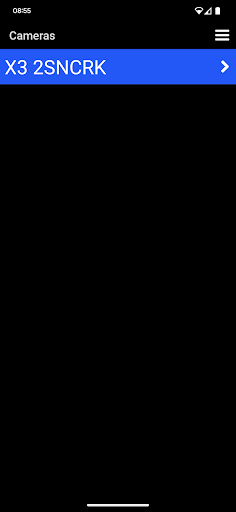
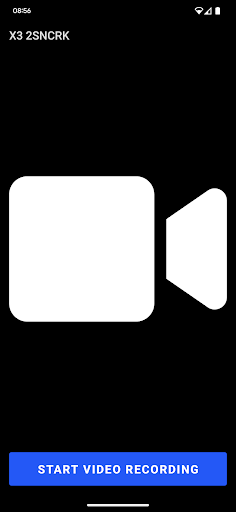
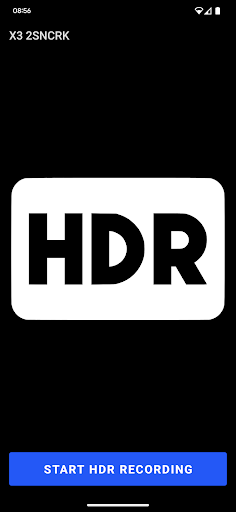
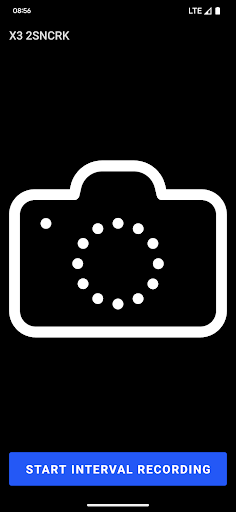
This app along with a WunderLINQ installed on a compatible BMW motorcycle will allow you to control an Insta360 camera with your handlebar wheel or multifunction controller.
Currently supports the following Insta360 cameras.
ONE X
ONE X2
ONE R
ONE R
ONE RS
X3
Pokaż więcej

1. Pobierz instalator MEmu i zakończ instalację

2. Uruchom MEmu, a następnie otwórz Google Play na pulpicie

3. Wyszukaj WunderLINQ Insta360 Remote w Google Play
Install
4. Pobierz i zainstaluj WunderLINQ Insta360 Remote
5. Po zakończeniu instalacji kliknij ikonę, aby rozpocząć

6. Użyj MEmu, aby doświadczyć WunderLINQ Insta360 Remote na swoim komputerze
MEmu Play to najlepszy emulator Androida, z którego korzysta ponad 100 milionów użytkowników, ciesząc się wyjątkowym doświadczeniem aplikacji na Androida. Technologia wirtualizacji MEmu pozwala na płynne uruchamianie tysięcy aplikacji Androida na komputerze, nawet tych najbardziej wymagających.
Większy ekran z lepszą grafiką; Długi czas, bez ograniczeń baterii lub danych mobilnych.
Pełna obsługa mapowania klawiszy dla precyzyjnego sterowania klawiaturą i myszą lub gamepadem.
Wiele kont gier lub zadań na jednym komputerze jednocześnie z menedżerem wielu instancji.
Use WunderLINQ Insta360 Remote on PC by following steps: