One Button Navigation Bar
Обновлено
Текущая версия
1719335778
Продавец

Перестаньте беспокоиться о быстром разряде батареи при использовании One Button Navigation Bar на вашем телефоне. Освободитесь от крошечного экрана и наслаждайтесь приложением на гораздо большем экране. Теперь вы можете работать с приложением в полноэкранном режиме с удобством клавиатуры и мыши. MEmu предлагает вам все ожидаемые удивительные функции: быструю установку и простую настройку, интуитивно понятное управление и больше никаких забот о времени автономной работы, мобильном трафике или неожиданных звонках. Совершенно новый MEmu 9 — идеальный выбор для использования One Button Navigation Bar на вашем компьютере. С помощью менеджера нескольких экземпляров MEmu вы можете одновременно использовать два или более аккаунтов. И самое главное, наш эксклюзивный движок эмуляции раскрывает весь потенциал вашего ПК, обеспечивая плавную и приятную работу.
Показать больше
Наслаждайтесь превосходным опытом использования One Button Navigation Bar на ПК с MEmu Play. Это мощный бесплатный эмулятор Android, который предлагает тысячи приложений для настольных компьютеров. Наслаждайтесь общением с друзьями и совершенствуйте свою работу ещё эффективнее! Приложение «Панель навигации одной кнопкой» может заменить неисправную и сломанную кнопку для тех людей, у которых.
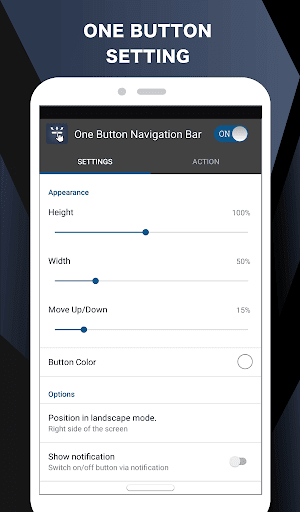
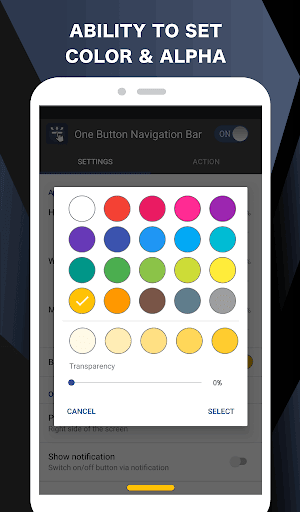
Приложение «Панель навигации одной кнопкой» может заменить неисправную и сломанную кнопку для тех людей, у которых
проблемы с использованием кнопок или панелей панели навигации, которые не работают должным образом.
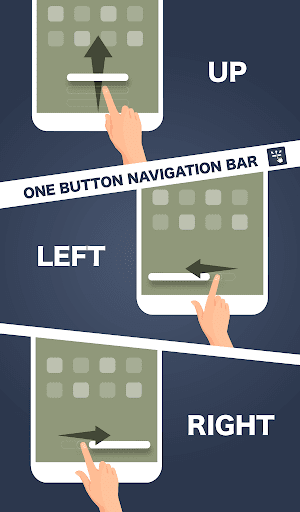
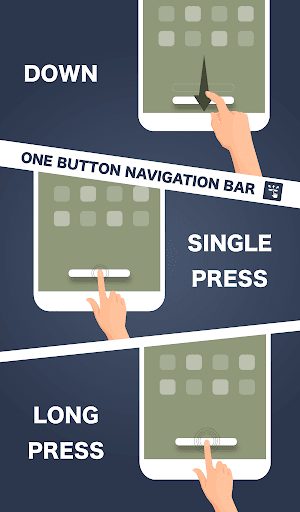
Это приложение имеет только одну кнопку в нижней части экрана и может выполнять множество действий, таких как «Назад», «Домой», «Недавние».
Основные характеристики: - Для этой кнопки можно установить 6 действий (проведите пальцем влево, проведите вправо, проведите вверх, проведите вниз, одиночное нажатие, длительное нажатие).
- Возможность изменить цвет кнопки.
- Возможность установки ширины, высоты и положения кнопки.
- Возможность установить вибрацию при касании.
- Варианты настройки положения кнопки в ландшафтном режиме.
- Включение/выключение через уведомление.
- Включение/выключение через плитку быстрых настроек. (Андроид 7.0+)
Поддерживаемые действия
- Назад
- Дом
- Недавний
- Экран блокировки
- Включить/выключить Wi-Fi
- Меню питания
- Разделенный экран
- Запустить камеру
- Открытый регулятор громкости
- Голосовая команда
- Веб-поиск
- Переключить панель уведомлений
- Переключить панель быстрых настроек
- Запустить номеронабиратель
- Запустить веб-браузер
- Настройки запуска
- Запустите это приложение
- Запустить любое приложение
- Сделать скриншот
- Кнопка выключения на 10 секунд
Использование службы специальных возможностей.
Панель навигации с одной кнопкой требует разрешения службы специальных возможностей, чтобы включить основные функции. Приложение не будет читать конфиденциальные данные и любой контент на вашем экране. Кроме того, приложение не будет собирать данные службы специальных возможностей и передавать их третьим лицам.
Включив службу, приложение будет поддерживать команды для нажатия и длительного нажатия со следующими функциями:
- Назад, домой и недавние действия (основная функция)
- Экран блокировки
- Всплывающее уведомление, быстрые настройки, диалоги питания
- Переключить разделенный экран
- Сделать скриншот
Если вы отключите службу специальных возможностей, основные функции не будут работать должным образом.
Разрешения Объяснить
ТЕЛЕФОННЫЙ ЗВОНОК
- при длительном нажатии ярлыка для прямого набора кому-либо в списке контактов
ACCESS_NOTIFICATION_POLICY
- длительное нажатие для включения/выключения режима «Не беспокоить».
ACCESS_WIFI_STATE, CHANGE_WIFI_STATE
- длительное нажатие для включения/выключения Wi-Fi.
BLUETOOTH, BLUETOOTH_АДМИН, BLUETOOTH_CONNECT
- для длительного нажатия для включения/выключения Bluetooth.
QUERY_ALL_PACKAGES
- для длительного нажатия, чтобы открыть установленное приложение.
READ_EXTERNAL_STORAGE, ЗАПИСЬ_EXTERNAL_STORAGE
- для длительного нажатия, чтобы сохранить снимок экрана.
REQUEST_DELETE_PACKAGES
- для меню удалить это приложение (это меню будет отображаться, если пользователь активирует администратора устройства для действия блокировки экрана для Android O и ниже)
SYSTEM_ALERT_WINDOW
- для отображения панели навигации на экране
вибрировать
- для опции вибрации при касании кнопки навигации
WRITE_SETTINGS
- при длительном нажатии для переключения автоматического поворота экрана, блокировки книжной или альбомной ориентации, переключения автоматической яркости, увеличения/уменьшения яркости
Показать больше

1. Скачать инсталлятор MEmu и завершайте установку

2. Запускайте MEmu, затем откройте Google Play на главной странице

3. Ищите One Button Navigation Bar в Google Play
Install
4. Скачайте и установите One Button Navigation Bar
5. При завершении установки, нажмите на значок для старта

6. Наслаждайтесь One Button Navigation Bar на своем компьютере с помощью MEmu.
MEmu Play — лучший бесплатный эмулятор Android, превосходный опыт работы с которым оценили 50 миллионов пользователей. Технология виртуализации MEmu позволяет без проблем запускать тысячи Android-приложений на вашем компьютере, даже самые требовательные.
Большой экран с лучшей графикой; Большая продолжительность, без ограничения батареи или мобильных данных.
Полная поддержка установки клавиш для точного управления клавиатурой и мышью или геймпадом.
Несколько игровых учетных записей или задач на одном компьютере одновременно с менеджером нескольких экземпляров.
Use One Button Navigation Bar on PC by following steps: