11 Bilgisayar Başlatıcı
Güncellendi
Mevcut Sürüm
4.1
Sunan

Cep telefonunda 11 Bilgisayar Başlatıcı kullanırken fazla şarjlardan endişelenme, kendini küçük ekrandan kurtar ve uygulamayı çok daha büyük bir ekranda kullanmanın tadını çıkar. Şu andan itibaren, klavye ve fare ile uygulamayı tam ekran da kullanmayı dene. MEmu, beklediğin tüm şaşırtıcı özellikleri sunar: hızlı ve kolay kurulum, sezgisel kontroller, bunun dışında pil sınırı, mobil veri ve rahatsız edici aramalar artık yok. Yepyeni MEmu 9, bilgisayarında 11 Bilgisayar Başlatıcı kullanmanın en iyi seçimidir. Emilimimizle kodlanan çok örnekli yönetici, aynı anda 2 veya daha fazla hesap açmayı mümkün kılar. Ve en önemlisi, özel emülasyon motorumuz PC'nin tüm potansiyelini serbest bırakabilir, her şeyi pürüzsüz ve eğlenceli hale getirebilir.
Daha fazla göster
MEmu Play ile bilgisayarınızda 11 Bilgisayar Başlatıcı kullanmanın mükemmel deneyimini yaşayın. Masaüstü sürümleri için binlerce Android uygulaması sunan güçlü ve ücretsiz bir Android emülatörüdür. Arkadaşlarınızla bağlantı kurmanın ve çalışmalarınızı daha verimli bir şekilde geliştirmenin keyfini çıkarın! Masaüstünüze veya bilgisayar monitörünüze benzeyen şık, işlevsel bir Ana sayfa arabirimiyle daha üretken olun.
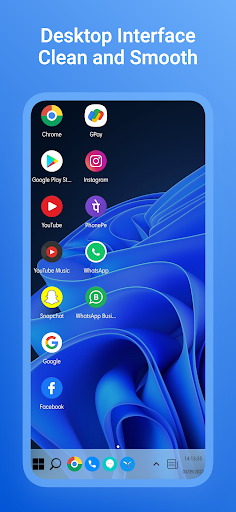
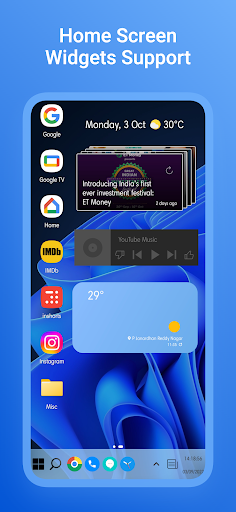
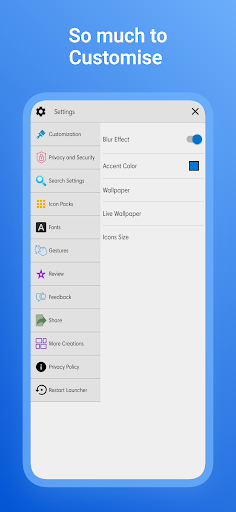
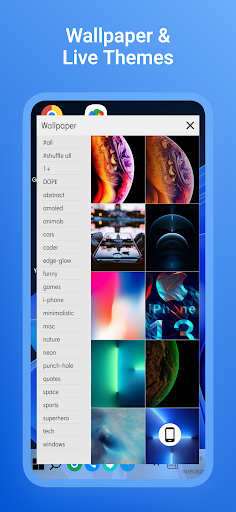
Masaüstünüze veya bilgisayar monitörünüze benzeyen şık, işlevsel bir Ana sayfa arabirimiyle daha üretken olun. Kişiselleştirme, gelişmiş güvenlikle Ana sayfanızın görünümünü ve işlevini iyileştirmekle ilgili olmalıdır. Win 11 Epic Launcher, telefonunuzu daha verimli hale getirecek ve aynı zamanda ihtiyaçlarınıza göre özelleştirilebilen şık, modern ve profesyonel görünümlü bir Ana sayfaya sahip olmak isteyen profesyoneller ve iş adamları için ideal bir Android başlatıcısıdır.
Android telefonunuzun görünümünü bir masaüstü veya bilgisayar monitörü gibi görünecek şekilde değiştirmek ister misiniz? Bilgisayar masaüstünden ilham alan Win 11 Epic Launcher'ı edinin! Bu, sizin için en iyi kişiselleştirme ve en iyi Android başlatıcı uygulamasıdır. Win 11 veya Win kullanıcıları. 10 masaüstünün nasıl yapılandırıldığına aşinadır ve telefonunuzda ve bilgisayar monitörünüzde benzer bir arayüz kullanarak, telefonunuza eriştiğinizde daha üretken ve verimli olabileceğinizi umuyoruz.=== Win 11 EPIC BAŞLATICININ ÖZELLİKLERİ: ===
Android telefonunuzda bir Masaüstü ve Bilgisayar Monitörü görünümü elde edin
Muhteşem görünümüyle kullanımı süper basit
Duvar kağıtlarınızı şaşırtıcı Win duvar kağıtları ile değiştirin.
Daha iyi performans için çeşitli cihaz işlevlerine hızlı erişim.
Android telefonunuz için yeni ana sayfa arayüzü.
Telefonunuz için varsayılan yeni Ana sayfa oluşturun.
Artan üretkenlik için kişiselleştirme.
İzinsiz kullanımı önlemek için uygulamaları kilitleyin.
Android başlatıcı uygulamamızda özelleştirilecek çok şey var. İndirin ve bugün ÜCRETSİZ olarak keyfini çıkarın!
***
Not: Android Başlatıcılarımızı kullanmadan önce vermeniz gereken bazı izinler vardır. Android başlatıcımızın düzgün çalışabilmesi için lütfen gerektiğinde erişime izin verin.
Arkadaşlarınız ve aileniz de Win 11 veya Win'i sever. 10? Belki de en iyi Android başlatıcı uygulamasını arıyorlardır? Lütfen kişiselleştirme için onlara Win 11 Epic Launcher'ı önerin.
Playstore'daki en iyi Android başlatıcı uygulaması olarak sıralanabilmemiz için lütfen uygulamamızı değerlendirin ve inceleyin. Kullanıcılarımızdan gelen tüm destek takdir edilmektedir.
Erişilebilirlik API Gereksinimi : Geri gitme, ekran görüntüsü alarak bildirimleri açma, ekranı kilitlemek için iki kez dokunma gibi genel eylemleri gerçekleştirmek için Erişilebilirlik Hizmetini etkinleştirin. Lütfen Launcher'ın herhangi bir kişisel bilgi toplamadığından emin olun.
Daha fazla göster

1. MEmu yükleyicisini indirin ve kurulumu tamamlayın

2. MEmu'yu başlatın ve ana sayfada Google Play'i açın

3. Google Play'de 11 Bilgisayar Başlatıcı arayın
Install
4. 11 Bilgisayar Başlatıcı indirin ve yükleyin
5. Kurulum tamamlandığında başlamak için simgeye tıklayın

6. 11 Bilgisayar Başlatıcı'i PC'de için MEmu'yu kullanın
MEmu Play, 50 milyon kullanıcısıyla en iyi ücretsiz Android emülatörüdür ve en üst düzey Android uygulama deneyiminin keyfini çıkarır. MEmu'nun sanallaştırma teknolojisi, en zorlu uygulamalar da dahil olmak üzere binlerce uygulamayı bilgisayarınızda sorunsuz bir şekilde çalıştırmanızı sağlar.
Daha büyük ekranla daha iyi grafiklere sahip; Pil veya mobil veri sınırlaması olmaksızın uzun süre.
Keymapping klavye ve fare veya gamepad'in hassas kontrolü için destek verir.
Multi-Instance yöneticisi ile tek bir bilgisayarda aynı anda birden fazla oyun hesabı veya görev gerçekleşilebilir.
Use 11 Bilgisayar Başlatıcı on PC by following steps: