KidsLink家長控制-定位螢幕鏡像和螢幕時間
更新日期
目前版本
Parent_Os_241122701
提供者

想體驗KidsLink家長控制-定位螢幕鏡像和螢幕時間,可是手機熒幕太小,一載軟體就變燙,怎麼辦?透過逍遙模擬器,在電腦的大熒幕上暢快體驗!用鍵鼠操作更精準流暢,逍遙模擬器滿足您的所有期待。在電腦上下載安裝KidsLink家長控制-定位螢幕鏡像和螢幕時間,不用擔心電池當掉,想體驗多久就多久,順暢跑一天~全新的逍遙模擬器9,絕對是您體驗KidsLink家長控制-定位螢幕鏡像和螢幕時間電腦版的最佳選擇。完美的按鍵映射系統讓KidsLink家長控制-定位螢幕鏡像和螢幕時間如PC軟體般順手;強大的多開功能可同時執行多個任務;獨家虛擬化技術更能徹底釋放電腦效能,保障長時間穩定運作。我們致力於不讓設備限制您的體驗,助您輕鬆高效,暢快無比!
更多
透過逍遙模擬器,在電腦上下載KidsLink家長控制-定位螢幕鏡像和螢幕時間,享受大熒幕的暢快體驗。 KidsLink 家長控制應用程式幫助家長追蹤孩子的位置,監控手機使用時間,檢查應用下載,並查看他們的通訊對象。
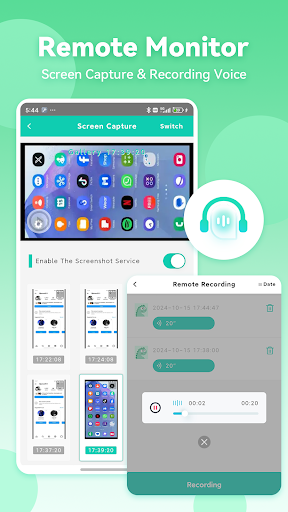
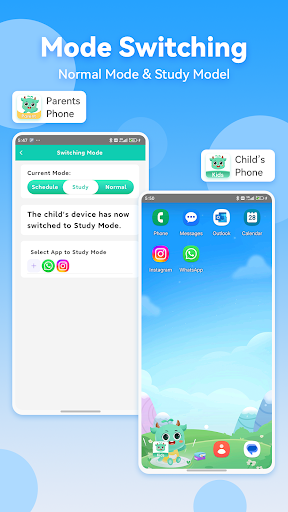
KidsLink 家長控制應用程式幫助家長追蹤孩子的位置,監控手機使用時間,檢查應用下載,並查看他們的通訊對象。這有助於確保孩子的安全,並鼓勵健康的設備使用習慣。
為什麼選擇 KidsLink 家長控制應用程式:
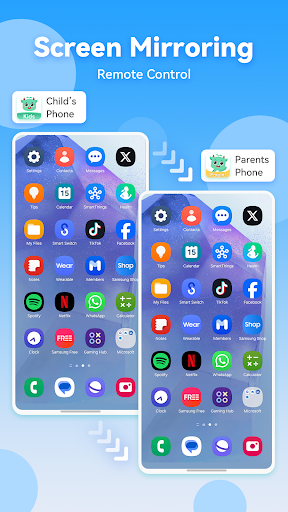
◆ 即時監控與遠程控制 - 實時將孩子的設備螢幕鏡像到您的手機,查看他們在學校使用的應用程式及其使用頻率,幫助防止手機成癮。您可以通過自己的手機遠程控制孩子的設備,幫助他們負責任地使用設備。
◆ 應用通知同步 - 即時同步功能讓您可以監控孩子在 Facebook、Instagram、Messenger 等平台上的社交媒體聊天,幫助保護他們免受網路霸凌和網上詐騙的威脅。
◆ 螢幕時間 - 設定螢幕時間計劃,確保您的孩子在合適的時間內使用手機。
◆ 網站和應用封鎖器 - 應用封鎖器透過過濾不適當的網站和封鎖成人應用(如色情、交友應用及某些遊戲應用),幫助引導孩子接觸適齡內容。
◆ GPS 位置追蹤器 - 您可以在地圖上監控孩子的位置,並查看他們的每日行程歷史。這確保了孩子的安全,並幫助防止他們前往高風險地區。
◆ 螢幕截圖 - 家長可以遠程截取孩子的螢幕截圖,以監控並強制執行適當的手機使用規範。
◆ 單向音訊 - 您可以錄製孩子設備周圍的聲音,以確保他們在外時的安全。
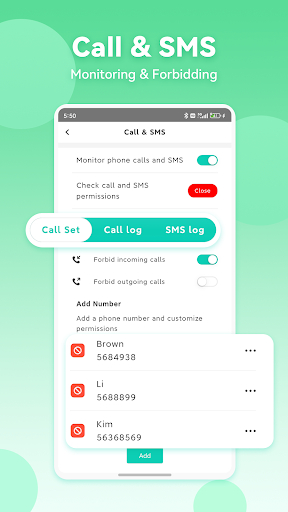
◆ 通話與訊息監控 - 透過追蹤孩子的通話和簡訊,保持更新,並使用關鍵詞檢測功能來幫助保護他們免受潛在風險的影響。
◆ 模式切換 - 在普通模式和學習模式之間切換。在學習模式下,只有您指定的應用程式才能被看到或使用,確保孩子在學習時只能使用學習相關的應用,減少干擾,提升學習的專注力。
開始保護您的孩子
1. 在您的手機上下載家長控制應用程式 – KidsLink。
2. 在孩子的手機上下載 KidsLink Kids。
3. 通過掃描二維碼或輸入代碼來綁定孩子的設備並完成設定。
付費的家長帳號可以同時綁定多於 5 台兒童設備,並可以添加其他家長協助共同監控。
KidsLink 不含任何廣告。
KidsLink 家長控制應用程式提供 3 天所有高級功能的免費試用。試用結束後,訪問功能需要訂閱,並且提供較長期承諾的折扣。
---POLICIES & TERMS OF USE---
Privacy Policy: https://ossfiles.kidslink.info/mp-configs/SXB/htmls/privacy.html
Terms of Use: https://ossfiles.kidslink.info/mp-configs/SXB/htmls/user.html
Website: https://www.kidslink.info/
Contact US: support@kidslink.info
更多

1. 下載逍遙安裝器並完成設置

2. 啟動逍遙後打開位於桌面上的谷歌商店

3. 在谷歌商店中搜尋KidsLink家長控制-定位螢幕鏡像和螢幕時間
Install
4. 下載並安裝KidsLink家長控制-定位螢幕鏡像和螢幕時間
5. 下載完成後點擊圖標來啟動

6. 透過逍遙享受在電腦上體驗KidsLink家長控制-定位螢幕鏡像和螢幕時間
逍遙安卓是優秀的安卓模擬器,全球超過5000萬用戶的優先選擇。逍遙安卓以虛擬化技術為核心,為用户打造突破手機配備局限的應用平台!
大屏精細展示;無限待機,超越電池和流量限制
鍵鼠,手把操作全面支持,操作更精準
用逍遙多開同時運行多個遊戲、應用。
Use KidsLink家長控制-定位螢幕鏡像和螢幕時間 on PC by following steps: