PS Remote Play
تازہ کاری
موجودہ ورژن
پیشکش بذریعہ

اپنے موبائل فون پر PS Remote Play کا استعمال کرتے وقت زیادہ چارج ہونے کی فکر نہ کریں، خود کو چھوٹی اسکرین سے آزاد کریں اور ایپ کو زیادہ بڑے ڈسپلے پر استعمال کرنے کا لطف اٹھائیں۔ اس کے بعد سے کی بورڈ اور ماؤس کے ساتھ اپنے ایپ کا فل اسکرین کا تجربہ حاصل کریں۔ MEmu آپ کو وہ تمام حیران کن خصوصیات پیش کرتا ہے جن کی آپ کو توقع کرتے ہیں: فوری انسٹال اور آسان سیٹ اپ، وجدانی کنٹرول، مزید بیٹری، موبائل ڈیٹا کی کوئی حد نہیں اور اب مزید پریشان کن کالز نہیں۔ نئے برانڈ کا MEmu 9 آپ کے کمپیوٹر پر PS Remote Play استعمال کرنے کے لیے بہترین اختیار ہے۔ MEmu کثیر نظیری منیجر بیک وقت 2 یا اس سے زیادہ اکاؤنٹس کھولنا ممکن بناتا ہے۔ اور سب اہم بات، ہمارا خصوصی ایمولیشن انجن آپ کے پی سی کی پوری طاقت ریلیز کرتے ہوئے ہر چیز ہموار اور قابل تفریح بناتا ہے۔
مزید دکھائیں
Download PS Remote Play on PC with MEmu Android Emulator. Enjoy playing on big screen. آپ جہاں بھی جائیں اپنے PS5™ یا PS4™ تک رسائی حاصل کرنے کے لیے PS ریموٹ پلے کا استعمال کریں۔.
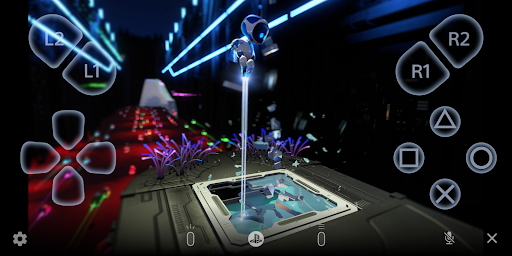
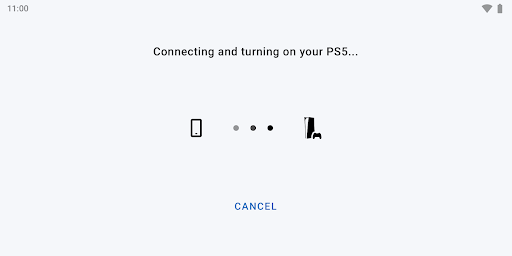
آپ جہاں بھی جائیں اپنے PS5™ یا PS4™ تک رسائی حاصل کرنے کے لیے PS ریموٹ پلے کا استعمال کریں۔
PS ریموٹ پلے کے ساتھ، آپ یہ کر سکتے ہیں:
• اپنے موبائل آلہ پر PlayStation®5 یا PlayStation®4 اسکرین ڈسپلے کریں۔
• اپنے PS5 یا PS4 کو کنٹرول کرنے کے لیے اپنے موبائل ڈیوائس پر آن اسکرین کنٹرولر استعمال کریں۔
• DUALSHOCK®4 وائرلیس کنٹرولر استعمال کریں۔
• Android 12 یا اس کے بعد کے انسٹال والے موبائل آلات پر DualSense™ وائرلیس کنٹرولر استعمال کریں۔
• Android 14 یا اس کے بعد کے انسٹال والے موبائل آلات پر DualSense Edge™ وائرلیس کنٹرولر استعمال کریں۔
• USB Type-C اینڈرائیڈ اسمارٹ فونز پر بیک بون ون پلے اسٹیشن® ایڈیشن استعمال کریں۔
• اپنے موبائل آلہ پر مائیک کا استعمال کرتے ہوئے وائس چیٹس میں شامل ہوں۔
• اپنے موبائل ڈیوائس پر کی بورڈ کا استعمال کرتے ہوئے اپنے PS5 یا PS4 پر متن درج کریں۔
اس ایپ کو استعمال کرنے کے لیے، آپ کو درج ذیل کی ضرورت ہے:
• Android 10 یا اس کے بعد کے انسٹال والا موبائل آلہ
• تازہ ترین سسٹم سافٹ ویئر ورژن کے ساتھ PS5 یا PS4 کنسول
• PlayStation Network کے لیے ایک اکاؤنٹ
• ایک تیز اور مستحکم انٹرنیٹ کنیکشن
موبائل ڈیٹا استعمال کرتے وقت:
• آپ کے کیریئر اور نیٹ ورک کے حالات پر منحصر ہے، آپ ریموٹ پلے استعمال کرنے کے قابل نہیں ہوسکتے ہیں۔
• ریموٹ پلے زیادہ تر ویڈیو اسٹریمنگ سروسز کے مقابلے میں بہت زیادہ ڈیٹا استعمال کرتا ہے۔ ڈیٹا چارجز لاگو ہو سکتے ہیں۔
تصدیق شدہ آلات:
• Google Pixel 9 سیریز
• Google Pixel 8 سیریز
• Google Pixel 7 سیریز
اپنے کنٹرولر کا استعمال:
• آپ DUALSHOCK 4 وائرلیس کنٹرولر استعمال کر سکتے ہیں۔ (ان آلات پر جن میں اینڈرائیڈ 10 اور 11 انسٹال ہیں، ٹچ پیڈ فنکشن استعمال کرنے کے لیے آن اسکرین کنٹرولر استعمال کریں۔)
• آپ Android 12 یا اس کے بعد کے انسٹال والے موبائل آلات پر DualSense وائرلیس کنٹرولر استعمال کر سکتے ہیں۔
• آپ Android 14 یا اس کے بعد کے انسٹال والے موبائل آلات پر DualSense Edge وائرلیس کنٹرولر استعمال کر سکتے ہیں۔
• آپ USB Type-C Android اسمارٹ فونز پر Backbone One PlayStation® ایڈیشن استعمال کرسکتے ہیں۔
نوٹ:
• ہو سکتا ہے یہ ایپ غیر تصدیق شدہ آلات پر ٹھیک سے کام نہ کرے۔
• یہ ایپ کچھ گیمز کے ساتھ مطابقت نہیں رکھتی۔
• آپ کا کنٹرولر آپ کے PS5 یا PS4 کنسول پر چلانے کے مقابلے میں مختلف طریقے سے وائبریٹ کر سکتا ہے۔
• آپ کے موبائل ڈیوائس کی کارکردگی پر منحصر ہے، آپ اپنے وائرلیس کنٹرولر کا استعمال کرتے وقت ان پٹ وقفے کا تجربہ کر سکتے ہیں۔
ایپ اختتامی صارف کے لائسنس کے معاہدے سے مشروط ہے:
www.playstation.com/legal/sie-inc-mobile-application-license-agreement/
مزید دکھائیں

1. MEmu انسٹالر ڈاؤن لوڈ کریں اور سیٹ اپ مکمل کریں

2. MEmu شروع کریں اسکے بعد ڈیسکٹاپ پر Google Play کھولیں

3. Google Play میں PS Remote Play تلاش کریں
Install
4. PS Remote Play ڈاؤن لوڈ کریں اور انسٹال کریں
5. انسٹال مکمل ہونے کے بعد سٹارٹ کرنے کے لیے آئیکن پر کلک کریں

6. MEmu کے ساتھ پی سی پر PS Remote Play کھیلنے کا لطف لیں
MEmu پلے بہترین اینڈرائڈ ایمولیٹر ہے اور 100 ملین لوگ اس کے زبردست اینڈرائڈ گیمنگ تجربہ سے لطف اندوز ہو رہے ہیں۔ MEmu کی ورچولائزیشن ٹیکنالوجی آپ کو اپنے PC پر ہزاروں اینڈرائڈ گیمز یہاں تک کہ انتہائی گرافک والے گیمز باسہولت کھیلنے کی طاقت دیتی ہے۔
بہتر گرافکس کے ساتھ بڑی اسکرین؛ طویل دورانیہ، بیٹری یا لامحدود موبائل ڈیٹا کے بغیر۔
کی بورڈ اور ماؤس یا گیم پیڈ کے عین مطابق کنٹرول کے لیے کی میپنگ کا پورا سپورٹ۔
کثیر مثالی منیجر کے ساتھ بیک وقت ایک پی سی پر متعدد گیم اکاؤنٹس یا ٹاسکس۔
پی سی پر درج ذیل مراحل پر عمل کرتے ہوئے پر PS Remote Play استعمال کریں: u003c/p>