PS Remote Play
อัปเดตเมื่อ
เวอร์ชันปัจจุบัน
1
ให้บริการโดย

เมื่อใช้ PS Remote Play บนโทรศัพท์ของคุณไม่ต้องกังวลกับการชาร์จไฟมากเกินไปปลดปล่อยตัวคุณเองจากหน้าจอขนาดเล็กและสนุกกับการใช้แอพนี้บนหน้าจอขนาดใหญ่ จากนี้ไปรับประสบการณ์เต็มหน้าจอของแอปพลิเคชันของคุณด้วยคีย์บอร์ดและเมาส์ MEmu มีคุณสมบัติที่น่าแปลกใจที่คุณคาดหวัง: การติดตั้งที่รวดเร็วและการตั้งค่าที่ง่ายควบคุมได้ง่ายไม่ จำกัด แบตเตอรี่ข้อมูลมือถือและการโทรที่รบกวน MEmu 9 ใหม่ล่าสุดเป็นตัวเลือกที่ดีที่สุดสำหรับการใช้ Meitu – โปรแกรมแก้ไขภาพแนวธรรมชาติ บนคอมพิวเตอร์ของคุณ ด้วยรหัสการดูดซึมของเราผู้จัดการหลายอินสแตนซ์ทำให้สามารถเปิดบัญชี 2 บัญชีขึ้นไปในเวลาเดียวกันได้ และที่สำคัญที่สุดเอ็นจิ้นจำลองพิเศษของเราสามารถปลดปล่อยศักยภาพของPCของคุณและทำให้ทุกอย่างราบรื่นและสนุกสนาน
แสดงเพิ่มเติม
ดาวน์โหลด PS Remote Play บน PC ด้วย MEmu Android Emulator สนุกกับการเล่นบนหน้าจอขนาดใหญ่ ใช้ PS Remote Play เพื่อเข้าถึง PS5™ หรือ PS4™ ไม่ว่าจะอยู่ที่ไหน.
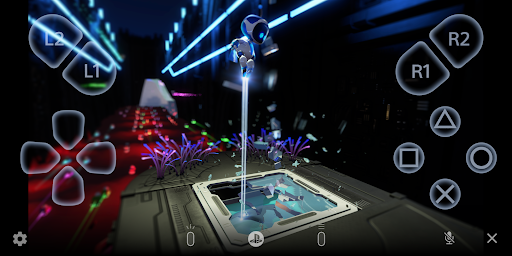
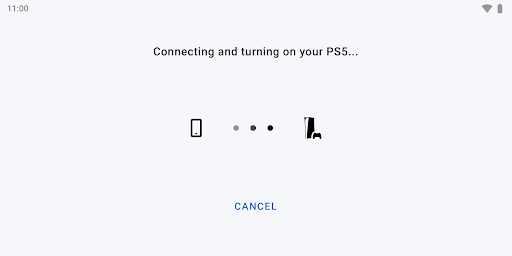
ใช้ PS Remote Play เพื่อเข้าถึง PS5™ หรือ PS4™ ไม่ว่าจะอยู่ที่ไหน
ด้วย PS Remote Play คุณสามารถ:
• แสดงหน้าจอ PlayStation®5 หรือ PlayStation®4 บนอุปกรณ์มือถือ
• ใช้คอนโทรลเลอร์บนหน้าจออุปกรณ์มือถือเพื่อควบคุม PS5 หรือ PS4
• ใช้คอนโทรลเลอร์ไร้สาย DUALSHOCK®4 บนอุปกรณ์มือถือที่ติดตั้ง Android 10 หรือเวอร์ชันที่ใหม่กว่า
• ใช้คอนโทรลเลอร์ไร้สาย DualSense™ บนอุปกรณ์มือถือที่ติดตั้ง Android 12 หรือเวอร์ชันที่ใหม่กว่า
• ใช้คอนโทรลเลอร์ไร้สาย DualSense Edge™ บนอุปกรณ์มือถือที่ติดตั้ง Android 14 หรือเวอร์ชันที่ใหม่กว่า
• เข้าร่วมแชทผ่านเสียงโดยใช้ไมค์บนอุปกรณ์มือถือ
• ป้อนข้อความบน PS5 หรือ PS4 โดยใช้แป้นพิมพ์บนอุปกรณ์มือถือ
คุณต้องมีรายการต่อไปนี้เพื่อใช้แอปนี้
• อุปกรณ์มือถือที่ติดตั้ง Android 9 หรือใหม่กว่า
• คอนโซล PS5 หรือ PS4 ที่ใช้ซอฟต์แวร์ระบบเวอร์ชันล่าสุด
• บัญชีสำหรับ PlayStation Network
• อินเทอร์เน็ตที่รวดเร็วและเสถียร
เมื่อใช้อินเทอร์เน็ตมือถือ:
• คุณอาจใช้การเล่นระยะไกลไม่ได้ ทั้งนี้ขึ้นอยู่กับผู้ให้บริการมือถือและสภาพเครือข่าย
• การเล่นระยะไกลจะใช้อินเทอร์เน็ตมากกว่าบริการสตรีมวิดีโอส่วนใหญ่มาก อาจมีค่าบริการอินเทอร์เน็ต
อุปกรณ์ที่ยืนยันแล้ว:
• Google Pixel ซีรีส์ 8
• Google Pixel ซีรีส์ 7
• Google Pixel ซีรีส์ 6
การใช้คอนโทรลเลอร์:
• ใช้คอนโทรลเลอร์ไร้สาย DUALSHOCK 4 บนอุปกรณ์มือถือที่ติดตั้ง Android 10 หรือเวอร์ชันที่ใหม่กว่าได้ (สำหรับอุปกรณ์ที่ติดตั้ง Android 10 และ 11 ให้ใช้คอนโทรลเลอร์บนจอเพื่อใช้ฟังก์ชันทัชแพด)
• ใช้คอนโทรลเลอร์ไร้สาย DualSense บนอุปกรณ์มือถือที่ติดตั้ง Android 12 หรือเวอร์ชันที่ใหม่กว่าได้แล้ว
• ใช้คอนโทรลเลอร์ไร้สาย DualSense Edge บนอุปกรณ์มือถือที่ติดตั้ง Android 14 หรือเวอร์ชันที่ใหม่กว่าได้
หมายเหตุ:
• แอปนี้อาจทำงานไม่ได้บนอุปกรณ์ที่ยังไม่ได้รับการยืนยัน
แอปนี้อาจใช้กับบางเกมไม่ได้
• คอนโทรลเลอร์อาจสั่นไม่เหมือนกับตอนที่เล่นบนคอนโซล PS5 หรือ PS4
• การป้อนข้อมูลขณะใช้คอนโทรลเลอร์ไร้สายอาจหน่วง ทั้งนี้ขึ้นอยู่กับประสิทธิภาพของอุปกรณ์มือถือ
แอปอยู่ภายใต้ข้อตกลงสิทธิ์การใช้ของผู้ใช้ปลายทาง:
www.playstation.com/legal/sie-inc-mobile-application-license-agreement/
แสดงเพิ่มเติม

1. ดาวน์โหลดตัวติดตั้ง MEmu และสิ้นสุดการติดตั้ง

2. เริ่ม MEmu จากนั้นเปิด Google Play บนหน้าแรก

3. ค้นหา PS Remote Play ใน Google Play
Install
4. ดาวน์โหลดและติดตั้ง PS Remote Play
5. เมื่อติดตั้งเสร็จให้คลิกที่ไอคอนเพื่อเริ่มใช้งาน

6. ใช้ MEmu เพื่อสัมผัสประสบการณ์ PS Remote Play บนคอมพิวเตอร์ของคุณ
MEmu Play คือโปรแกรมจำลอง Android ที่ดีที่สุด มีผู้ใช้มากกว่า 50 ล้านคน มอบประสบการณ์การใช้งานแอป Android ขั้นสุดยอดให้กับคุณ เทคโนโลยีจำลองเสมือนของ MEmu ช่วยให้คุณรันแอป Android หลายพันแอปบนคอมพิวเตอร์ได้อย่างราบรื่น แม้แอปที่กินทรัพยากรเครื่องสูงที่สุด
จอใหญ่และกราฟฟิกสวยกว่า; เล่นได้นาน, ไม่ต้องใช้แบตเตอรี่โทรศัพท์หรือเน็ตโทรศัพท์.
ระบบปรับแต่งปุ่มคีย์บอร์ดและเม้าส์ตามที่คุณเลือก
เล่นมากกว่าหนึ่งเกมบน PC ในเวลาเดียวกันด้วยระบบหลายจอหรือ Multi-Instance manager.
Use PS Remote Play on PC by following steps: