Google Classroom
更新日期
当前版本
3.65.967340697
提供者

想体验Google Classroom,可是手机屏幕太小,用一会就变烫,怎么办?使用逍遥模拟器,在电脑的大屏幕上畅快体验!在电脑上下载安装Google Classroom,不用担心电量问题,想体验多久就多久,顺畅用一天~全新的逍遥模拟器9,绝对是您体验Google Classroom电脑版的好选择。完美的按键映射系统让Google Classroom如PC端般运行;强大的多开功能可同时使用多个应用;独家虚拟化技术更能彻底发挥电脑效能,保障长时间稳定运作。我们致力于不让设备限制您的体验,用起来轻松高效,畅快无比!
更多
透过逍遥模拟器,在电脑上下载Google Classroom,享受大荧屏的畅快体验。 无论是在校内还是校外,师生都能通过 Google 课堂轻松交流。
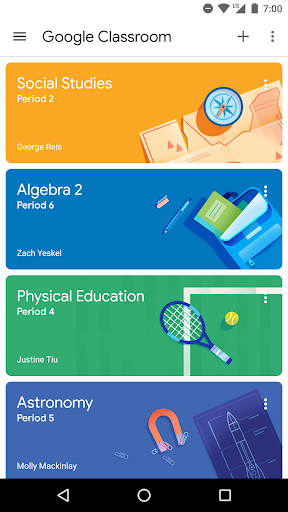
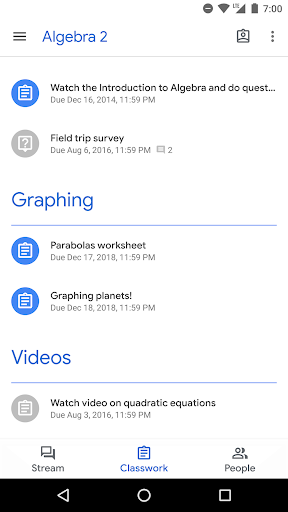
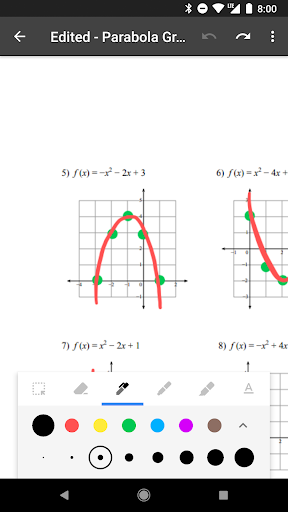
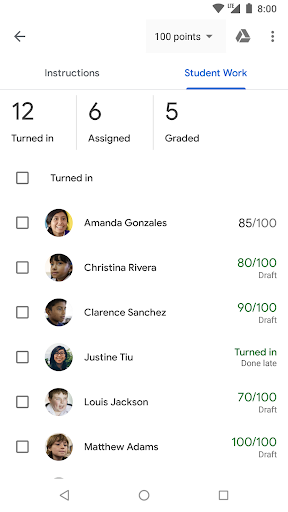
无论是在校内还是校外,师生都能通过 Google 课堂轻松交流。Google 课堂可节省时间和纸张,让您轻松创建课程、分发作业、沟通交流以及有序管理各项内容。
使用 Google 课堂有很多好处:
• 设置简单 - 教师可以直接添加学生,也可以与学生分享代码,让他们加入课程。只需几分钟即可完成设置。
• 节省时间 - 作业流程简单且不费纸张,教师可以在这一个平台中快速创建作业、批阅作业和评分。
• 井然有序 - 学生可以在作业页面上查看自己的所有作业,所有课程资料(例如文档、照片和视频)都会自动存放到 Google 云端硬盘内的文件夹中。
• 强化沟通 - Google 课堂让教师可以即时发送通知和发起课堂讨论。学生可以在信息流中互相分享资源,或回答其他人提出的问题。
• 安全 - 与其他 Google Workspace 教育版服务一样,Google 课堂不含任何广告,且绝不会出于广告目的使用您的内容或学生数据。
权限声明:
摄像头:需要授予此权限,用户才能拍照或录制视频并将其发布到 Google 课堂。
存储空间:需要授予此权限,用户才能将照片、视频和本地文件添加到 Google 课堂。启用离线支持功能时也需要使用此权限。
账号:需要授予此权限,用户才能选择要在 Google 课堂中使用的账号。
更多

1. 下载逍遥安装器并完成设置

2. 启动逍遥后打开位于桌面上的谷歌商店

3. 在谷歌商店中搜索Google Classroom
Install
4. 下载并安装Google Classroom
5. 下载完成后点击图标来启动

6. 通过逍遥在电脑上享受Google Classroom
逍遥安卓是优秀的安卓模拟器,全球超过5000万用户的优先选择。逍遥安卓以虚拟化技术为核心,为用户打造突破手机配置局限的游戏平台!
大屏精细展示;无限待机,超越电池和流量限制
键鼠、手把操作全面支持,操作更精准
用逍遥多开同时运行多个游戏、应用。
Use Google Classroom on PC by following steps: