مسجل الشاشه,الشاشة فيديو Vidma
تم التحديث
الإصدار الحالي
2
تقديم

لا داعي للقلق بشأن الشحن الزائد عند استخدام مسجل الشاشه,الشاشة فيديو Vidma على هاتفك. تحرر من قيود الشاشة الصغيرة واستمتع به على شاشة أكبر باستخدام لوحة المفاتيح والفأرة. يوفر MEmu جميع الميزات الرائعة التي تتوقعها: تثبيت سريع، إعداد سهل، أدوات تحكم بديهية، ودون قيود على عمر البطارية، أو استخدام البيانات، أو المكالمات الواردة. يُعد MEmu 9 الجديد الخيار الأمثل لتجربة مسجل الشاشه,الشاشة فيديو Vidma على جهاز الكمبيوتر. بفضل تقنية التشفير الفريدة، يتيح لك مدير الحسابات المتعددة تشغيل حسابين أو أكثر في وقت واحد. والأهم من ذلك، أن محرك المحاكاة الفريد يستغل أداء جهاز الكمبيوتر بالكامل، مما يُحسّن تجربة التطبيق ويجعل كل شيء سلسًا للغاية.
أظهر المزيد
قم بتنزيل مسجل الشاشه,الشاشة فيديو Vidma على الكمبيوتر بإستخدام جهاز مقلد أندروز MEmu.استمتع بمتعة اللعب على الشاشة الكبيرة. اذا كنت تبحث عن تطبيق مسجل الشاشة ويلتقط لحظة انتصارك ، أو ينشئ مقاطع فيديو مضحكة ، أو يسجل محاضرة أثناء الدراسة عبرالإنترنت - ينتهي بحثك هنا.
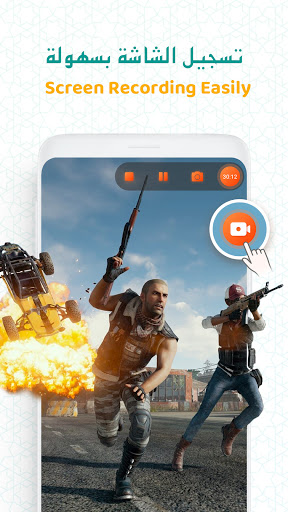
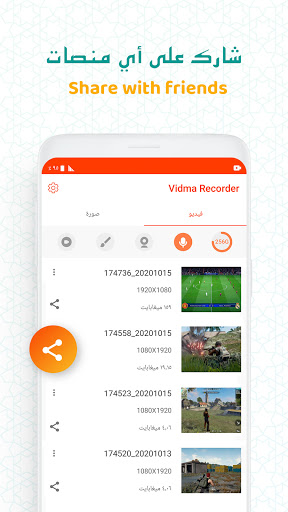
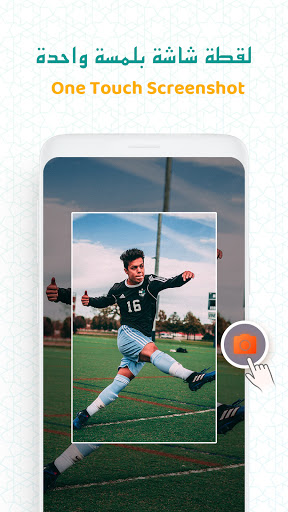
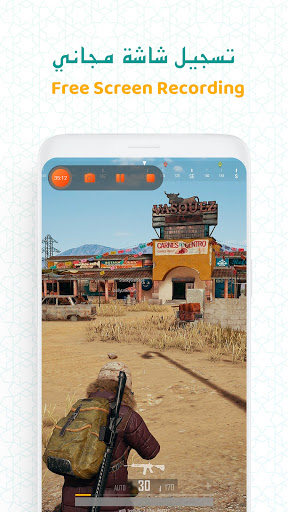
اذا كنت تبحث عن تطبيق مسجل الشاشة ويلتقط لحظة انتصارك ، أو ينشئ مقاطع فيديو مضحكة ، أو يسجل محاضرة أثناء الدراسة عبرالإنترنت - ينتهي بحثك هنا.
Vidma Recorder لايت — نسخة خفيفة الوزن مع جميع ميزات التسجيل المتاحة. مسجل شاشة مجاني تمامًا بدون علامات مائية.
صغير ، بسيط وعملي ، يعد Vidma Recorder مثاليًا لتسجيل الشاشة بسلاسة على أي جهاز يعمل بنظام الاندرويد.
تعريف مسجل الشاشة Vidma :
■مسجل الشاشة مجاني للأندرويد
مجاني تمامًا للوصول إلى جميع ميزات مسجل الفيديو. بدون اشتراك.
■مسجل الشاشة بالصوت
تم تصميم Vidma Recorder جيدًا للاعبين ومدوّني الفيديو ورواة القصص الآخرين بالطبع - وكذلك بالنسبة للشركات ، حيث يصبح التواصل عبر الفيديو أمرًا شائعًا مثل البريد الإلكتروني.
■مسجل فيديو بدون علامات مائية
عناء من العلامات المائية في أشرطة الفيديو؟ سجل الشاشة باستخدام Vidma Recorder ، واستمتع بتسجيلات الشاشة الخالية من العلامات المائية.
■ مسجل شاشة فيس كيم
يهتم Vidma Recorder بخصوصيتك وهذا هو سبب حفظ ملفاتك محليًا على جهازك. لا أحد يستطيع الوصول إليهم سواك طوال الوقت.
■شارك عملك!
يمكن بسهولة تصدير مقاطع الفيديو في Vidma Recorder ومشاركتها مع أصدقائك مباشرة ! يمكنك أيضًا تحميل مقاطع الفيديو على جهاز الكمبيوتر لمزيد من التحرير.
نصائح لتسجيل الشاشة فيديو باستخدام مسجل الشاشة Vidma
قم بتمكين زر التسجيل لبدء / إيقاف تسجيل الشاشة مؤقتًا في أي وقت
اضبط مصدرالصوت الذي سجلته في الإعدادات
قم بتعطيل زرالتسجيل أثناء تسجيل الشاشة
استخدام إيماءة لإيقاف تسجيل الشاشة
أوقف تسجيل الفيديو بإيقاف تشغيل الشاشة
إظهار لمسات الشاشة عند تسجيل الشاشة
التقط لقطات شاشة باستخدام مسجل الشاشة
تقطيع مقاطع الفيديو بسرعة بعد تسجيل الشاشة
قم بتثبيت تطبيق مسجل الشاشة المجاني هذا لالتقاط كل لحظة غير عادية الآن!
شكرًا لاستخدامك مسجل الشاشة فيديو– مسجل الشاشة Vidma ! كما هو الحال دائمًا ، تعد تعليقاتك حاسمة بالنسبة لنا. لا تتردد في مشاركة تجربتك مع فريقنا!
التواصل عبرالبريد الاكتروني: support-recorder@vidma.com.
Discord: https://discord.gg/NQxDkMH
إخلاء المسؤولية:
* لا ينتمي مسجل الشاشة Vidma إلى أي منصات وسائط اجتماعية.
* يتم تقديم ميزات مسجل الشاشة فيديو Vidma للاستخدام الشخصي وغير التجاري فقط.
* يتحمل المستخدمون وحدهم المسؤولية عن أي انتهاك للملكية الفكرية ينشأ عن تسجيل الشاشة.
*لن يقوم مسجل الشاشة Vidma مطلقًا بجمع الملفات الفردية من المستخدمين دون إذن. يتم حفظ جميع الملفات المسجلة محليًا على جهازك. لا يمكننا ولا أي طرف ثالث الوصول إليها.
أظهر المزيد

1. قم بتنزيل برنامج MEmu واكمال تثبيته

2. قم بتشغيل برنامج MEmu وفتح Google Play على الصفحة الرئيسية

3. ابح مسجل الشاشه,الشاشة فيديو Vidma في Google Play
Install
4. تنزيل وتثبيت مسجل الشاشه,الشاشة فيديو Vidma
5. انقر على الرمز للتشغيل بعد اكتمال التثبيت

6. استخدم MEmu لتجربة مسجل الشاشه,الشاشة فيديو Vidma على جهاز الكمبيوتر الخاص بك.
تطبيق MEmuهو افضل محاكى اندرويد مجانى وبالفعل 50 مليون شخص يستمتعون حاليا بتجربه اللعب عليه. تمكّنك تقنية MEmu الافتراضية من تشغيل آلاف ألعاب Android بسلاسة على الكمبيوتر الشخصي ، حتى أكثرها استخدامًا للرسومات.
شاشة أكبر وجرافيك افضل ووقت أطول بدون حدود البطارية وباقة التليفون
لوحة مفاتيح كاملة تدعم تحكم كامل عن طريق لوحة المفاتيح و الفأره وجيم باد
عدة العاب وحسابات ومهمات علي جهاز الكمبيوتر في وقت معين عن طريق Memu متعدد النوافذ
Use مسجل الشاشه,الشاشة فيديو Vidma on PC by following steps: