Enregistreur d'écran - Vidma
Mise à jour
Version actuelle
2
Proposée par

Ne vous inquiétez plus des surcharges lorsque vous utilisez Enregistreur d'écran - Vidma sur votre téléphone portable, libérez-vous de l'écran minuscule et profitez de l'application sur un écran beaucoup plus grand. Désormais, vous pouvez utiliser votre application en plein écran avec le clavier et la souris. MEmu vous offre toutes les fonctionnalités surprenantes que vous attendiez : installation rapide et configuration facile, commandes intuitives, plus de limitations de batterie, de données mobiles et d'appels dérangeants. Le tout nouveau MEmu 9 est le meilleur choix pour utiliser Enregistreur d'écran - Vidma sur votre ordinateur. Codé avec notre absorption, le gestionnaire multi-instance permet d'ouvrir 2 ou plusieurs comptes en même temps. Et le plus important, notre moteur d'émulation exclusif peut libérer tout le potentiel de votre PC, rendre tout cela fluide et agréable.
Afficher plus
Téléchargez Enregistreur d'écran - Vidma avec le simulateur d’Android MEmu sur votre PC. Profitez de jouer sur un grand écran. Êtes-vous à la recherche d’une application d'enregistrement d'écran qui capture votre moment de victoire, crée des vidéos amusantes et enregistre une conférence pendant votre apprentissage en ligne?
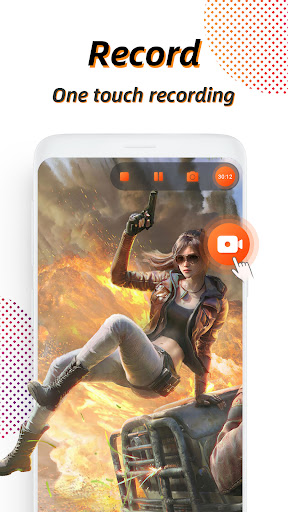
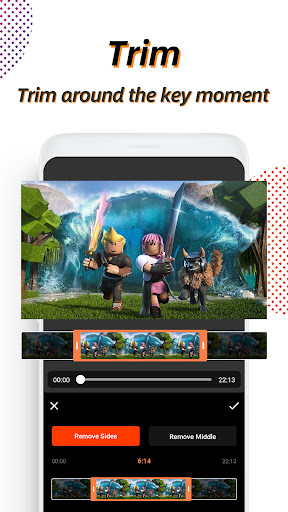
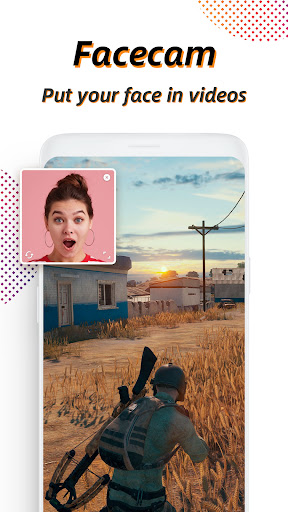
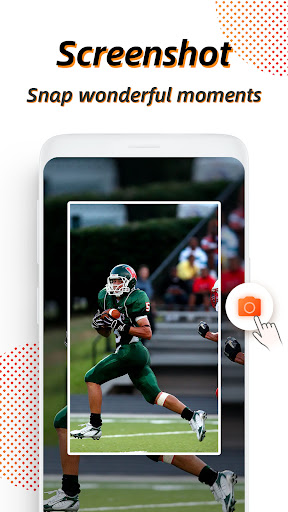
Êtes-vous à la recherche d’une application d'enregistrement d'écran qui capture votre moment de victoire, crée des vidéos amusantes et enregistre une conférence pendant votre apprentissage en ligne?
Vidma Screen Recorder Lite — une version légère d’enregistreur d’écran avec toutes les fonctionnalités d'enregistrement disponibles. Un enregistreur d'écran entièrement gratuit sans filigrane. Voici la meilleure chose pour vous.
Qu’est-ce que je peux faire avec cet enregistreur d’écran?
Enregistrement d’audio
l Enregistrer l’audio externe avec le micro
l Compatible pour les Android 10 et des système supérieur enregistrer l’audio interne
l Enregistrer sur le mode silencieux
l Support de capture d'écran
Enregistreur d'écran
l Démarrer l’enregistrement d'écran à travers la barre de notification/ la fenêtre flottante/l’appli
l Oculter la fenêtre flottante pendant l’enregistrement videos
l Faire arrêter l’enregistreur video en secouant le portable. Aussi en touchant la barre de notification ou la fenêtre flottante, c’est possible de stopper l’enregistreur d'écran.
l La capture d’écran est effectuée en cliquant sur la fenêtre flottant ou la barre de notification.
l Compte à rebours comme signal de préparation.
l Enregistreur d'écran compatible pour des images en vertical et horizontal.
l Enregistreur d'écran compatible pour enregistrement avec le Facecam à la fois.
l Capture d'écran très sympas.
Enregistreur video sans filigrane
Les filigranes dans les vidéos vous dérangent? L’enregistreur d'écran Vidma Lite vous facilite des choses, profitez de cet enregistreur video sans filigrane et aussi en faisant de la capture d'écran.
Partage de votre travail
Les vidéos dans Vidma Enregistreur d'écran et de capture d'écran peuvent être facilement exportées et partagées directement avec vos amis! Vous pouvez également télécharger des vidéos sur un ordi pour une édition ultérieure.
Confidentialité totale dans Vidma Enregistreur Video
Vidma Lite, un enregistreur video ecran et capture d'écran se soucie de votre confidentialité, c'est pourquoi vos fichiers sont enregistrés localement sur votre appareil. Personne n'y a accès sauf vous tout le temps.
De petits conseils pour l'enregistrement d'écran avec Vidma Screen Recorder
l Activez le bouton d'enregistreur video pour démarrer/mettre en pause;
l Ajustez la source audio que vous avez enregistrée dans Paramètres;
l Faites une capture d'écran si vous voulez;
l Désactivez le bouton d'enregistrement;
l Utilisez des gestes pour pauser;
l Arrêtez l'enregistreur video en éteignant l'écran;
l Affichez les touches d'écran;
l Capturez des captures d'écran avec cet enregistreur d'écran;
l Faites du montage de vidéo rapidement.
Installez cet enregistreur video et de capture d'écran pour garder vos moments mémorables!
Merci de votre participation avec l’Enregistreur d'écran - Vidma Lite! Comme toujours, vos commentaires sont cruciaux pour nous. N'hésitez pas à partager votre expérience avec notre équipe !
Émail: support-recorder@vidma.com.
Discord: https://discord.gg/NQxDkMH.
Clause de non-responsabilité:
* Vidma Enregistreur d'écran n'est affilié à aucune plate-forme de réseaux sociaux.
* Les fonctionnalités de Vidma Enregistreur d'écran sont proposées uniquement pour l’usage non commercial et personnel.
* Les utilisateurs seront les seuls responsables de toute atteinte à la propriété intellectuelle résultant de l'enregistrement d'écran.
* Vidma Enregistreur d'écran ne collectera jamais les fichiers individuels des utilisateurs sans autorisation. Tous les fichiers enregistrés sont sauvegardés localement sur votre appareil. Ni nous ni aucun tiers ne pouvons y accéder.
Afficher plus

1. Téléchargez l'installateur MEmu et terminez l'installation

2. Démarrez MEmu puis ouvrez Google Play sur la page d'accueil

3. Recherchez Enregistreur d'écran - Vidma dans Google Play
Install
4. Téléchargez et installez Enregistreur d'écran - Vidma
5. Une fois l'installation terminée, cliquez sur l'icône pour démarrer

6. Utiliser MEmu pour utiliser Enregistreur d'écran - Vidma sur votre ordinateur
MEmu Play est actuellement le meilleur émulateur Android gratuit, avec 50 millions d'utilisateurs qui profitent d'une expérience Android exceptionnelle. La technologie de virtualisation de MEmu vous permet de jouer facilement à des milliers d'applications Android sur votre ordinateur, même les plus gourmandes en ressources.
L’écran plus grand avec de meilleurs graphismes; Une longue durée, sans limitation de batterie ou de données mobiles.
Soutien du Keymapping pour un contrôle précis du clavier et de la souris ou de la manette de jeu
Plusieurs comptes de jeu ou tâches sur un seul PC en même temps avec le gestionnaire de multi-instance.
Use Enregistreur d'écran - Vidma on PC by following steps: