Cómo habilitar la tecnología de virtualización (VT) en PC
 |
|
#¿Por qué necesita habilitar la tecnología de virtualización?#
MEmu Play tendrá un rendimiento mucho mejor si la tecnología de virtualización de hardware (también conocida como Intel-VT, vt-x, AMD-V) está habilitada en su computadora. La mayoría de las CPU Intel y AMD principales admiten esta función. En este artículo, aprenderá cómo habilitarla si su VT está configurada como deshabilitada de forma predeterminada.
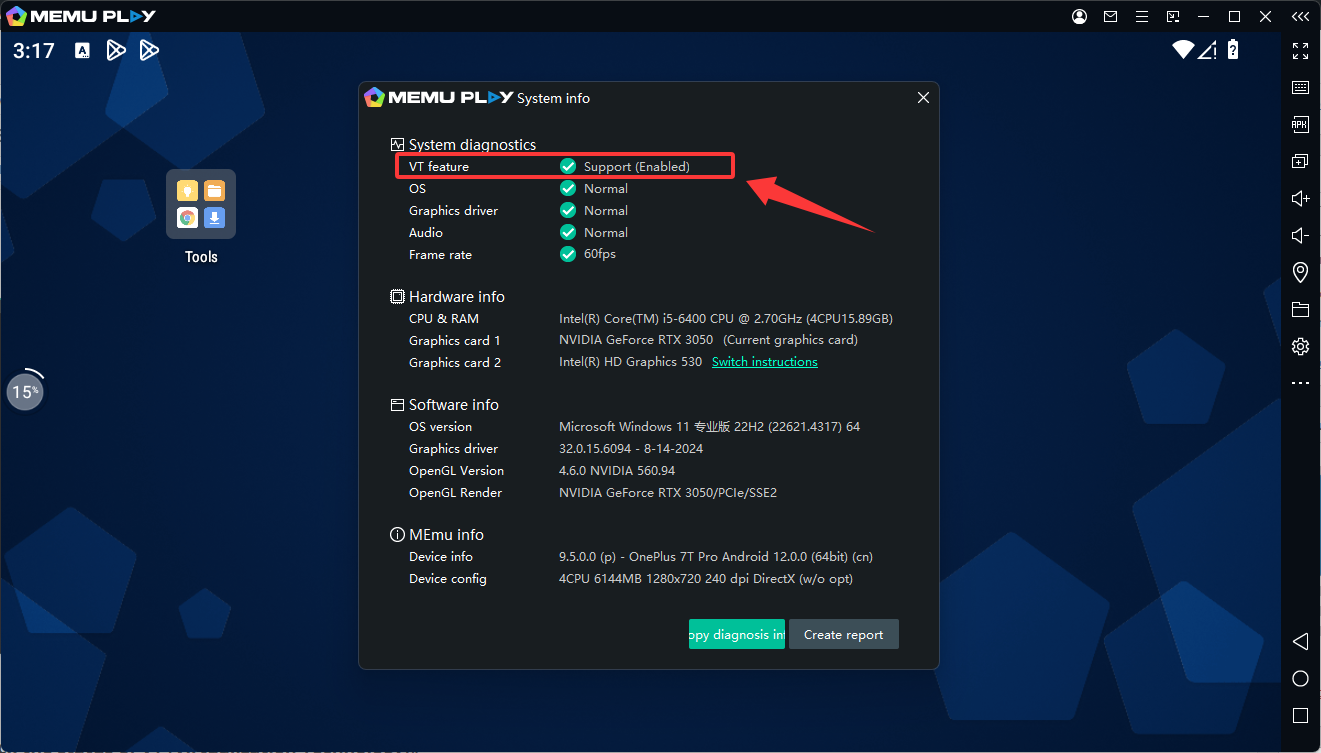
#Compruebe el estado de VT (Tecnología de Virtualización)#
La mayoría de las PC habilitan la Tecnología de Virtualización de forma predeterminada si el sistema la admite. Use los siguientes pasos para verificar que la tecnología de virtualización está habilitada en su sistema:
1. Haga clic con el botón derecho en cualquier espacio de la barra de tareas y seleccione Administrador de tareas para abrirlo.
2. Haga clic en la pestaña Rendimiento .
3. En el lado derecho de la pestaña CPU , puede ver Virtualización está habilitada o Deshabilitada.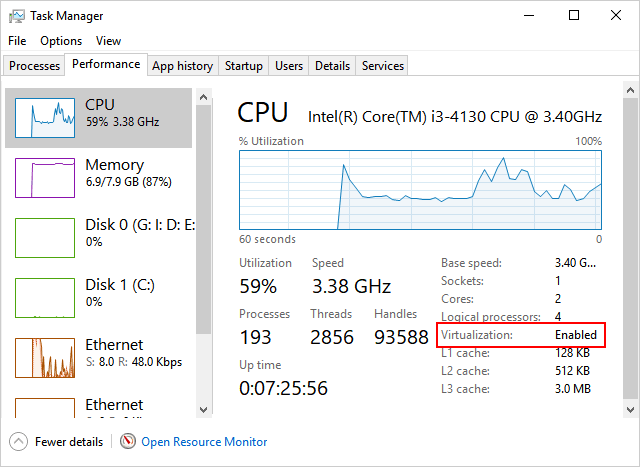
#Compruebe si su CPU admite VT si está deshabilitada de forma predeterminada#
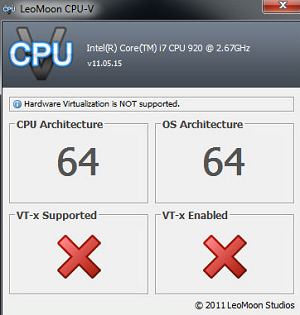
1. Descargue una herramienta de terceros: LeoMoon CPU-V para detectar la capacidad de su CPU.
2. Si se ve como la imagen de la izquierda con una marca de verificación, necesita habilitar esta función en BIOS manualmente.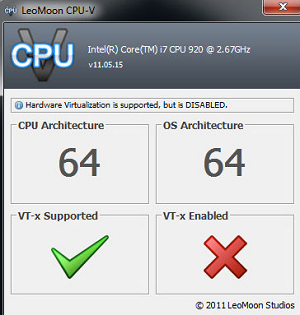
#Cómo habilitar VT (Tecnología de Virtualización) en BIOS#
Paso 1. Ingresar a la Utilidad de Configuración de BIOS
Para hacer eso, presione una tecla designada repetidamente (depende del proveedor de su máquina, por ejemplo, F2 o Del funciona para la mayoría de Dell) cuando el sistema se encienda.
Lectura obligatoria: 3 formas de entrar en BIOS
Tutorial en video: Cómo entrar en BIOS en Windows 10
Nota: Para algunas laptops Lenovo (Idea), hay un botón NOVO para entrar en la configuración del sistema. Más detalles: Introducción al botón NOVO
Paso 2. Habilitar Tecnología de Virtualización (VT) en BIOS
Busque la tecnología de virtualización (también conocida como Intel VT o AMD-V) y habilítela. Al final, guarde y reinicie su computadora para aplicar el cambio.
Lectura obligatoria: Cómo habilitar Virtualización(Hypervisor) en BIOS o UEFI
Nota: La configuración de BIOS para Intel VT o AMD-V suele estar en los menús Chipset o Processor. Los nombres de los menús pueden variar respecto a esta guía, la configuración de virtualización puede encontrarse en Security Settings u otros nombres de menú no estándar.
Procesador AMD: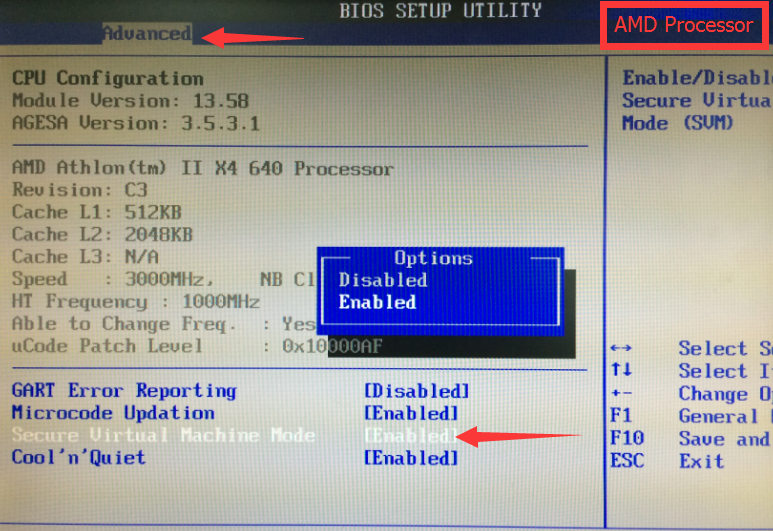 Procesador Intel: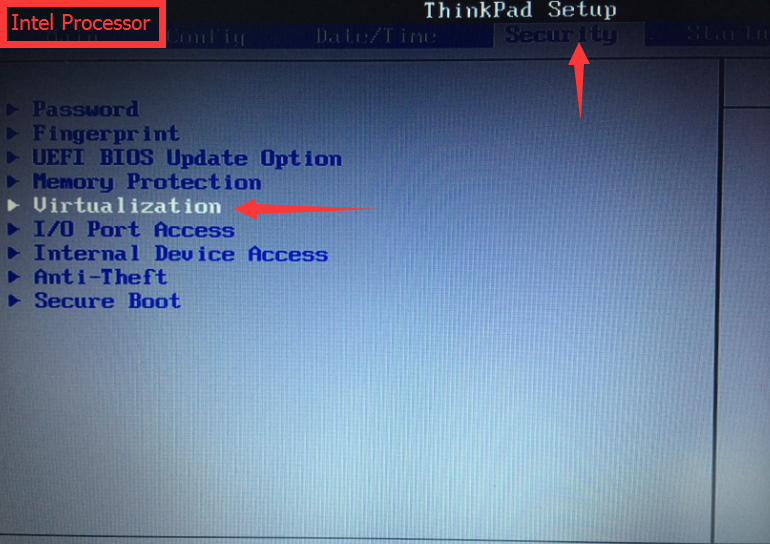
Paso 3. Compruebe el estado de su VT en su sistema Windows nuevamente.
Si la herramienta se muestra como abajo, su tecnología de virtualización (VT) está habilitada ahora.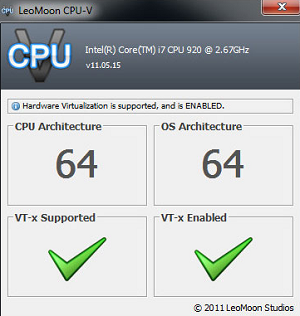 Si todavía recibe la advertencia, podría haber algunos conflictos con la configuración del sistema o software de terceros. Por lo tanto, es posible que necesite deshabilitar manualmente la configuración conflictiva.
#Compruebe si Hyper-v está deshabilitado en el sistema Windows#
Si tiene Windows Hyper-V (una función opcional de Windows), por favor apáguelo y reinicie el sistema. A veces, se activará después de cierta actualización de Windows.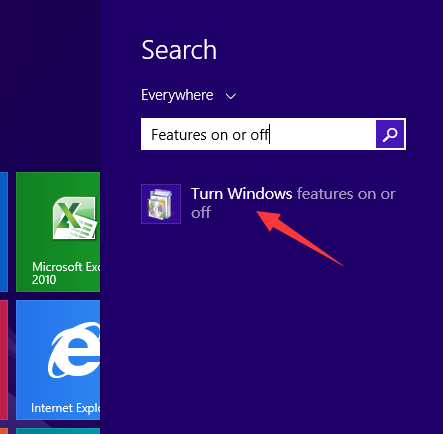
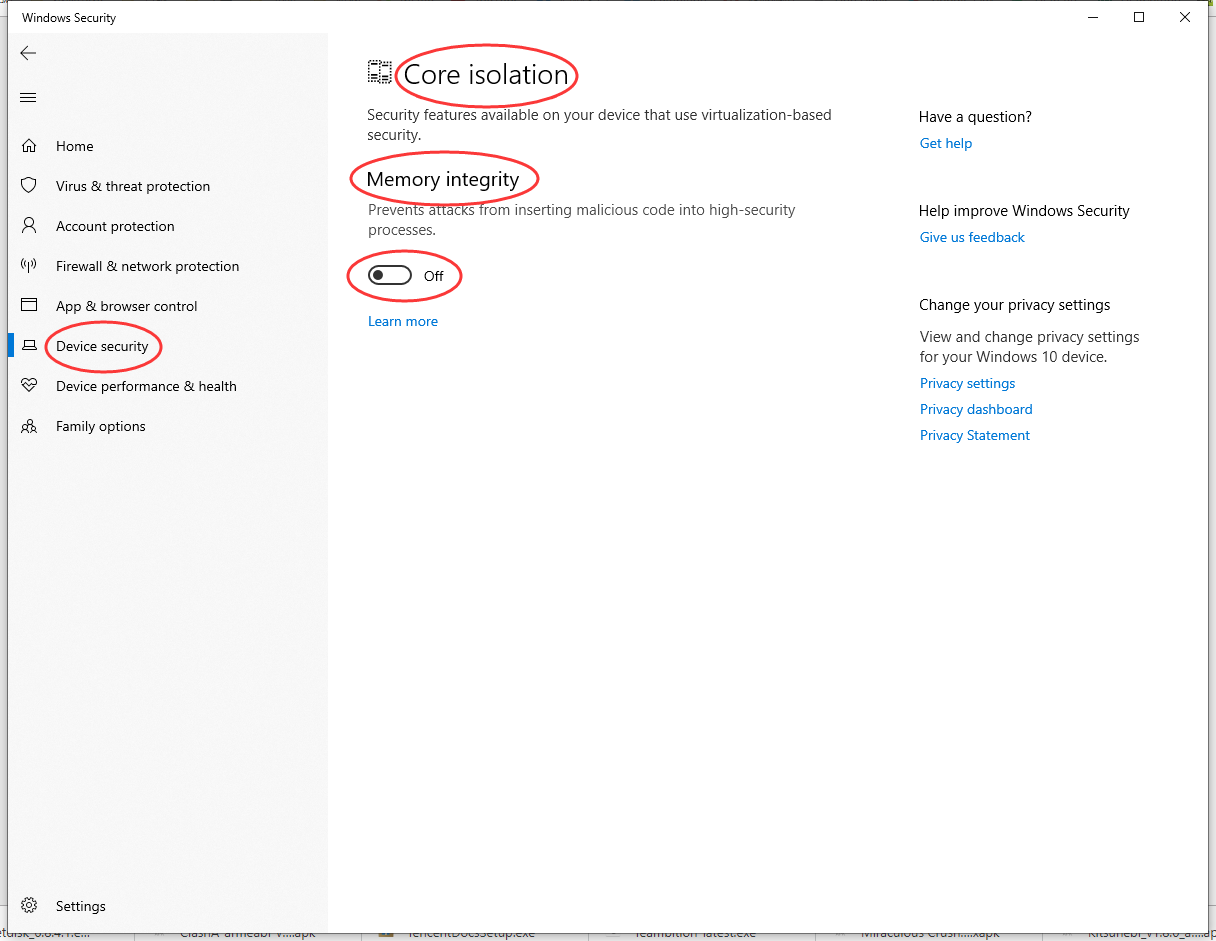
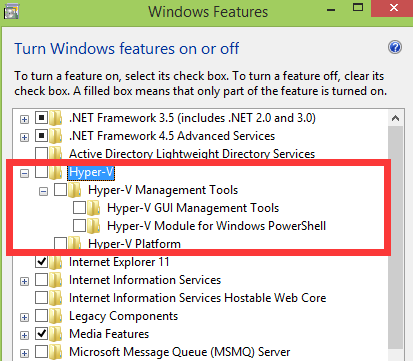 Usuarios de Windows 10 por favor asegúrense de que la función Integridad de memoria también esté apagada.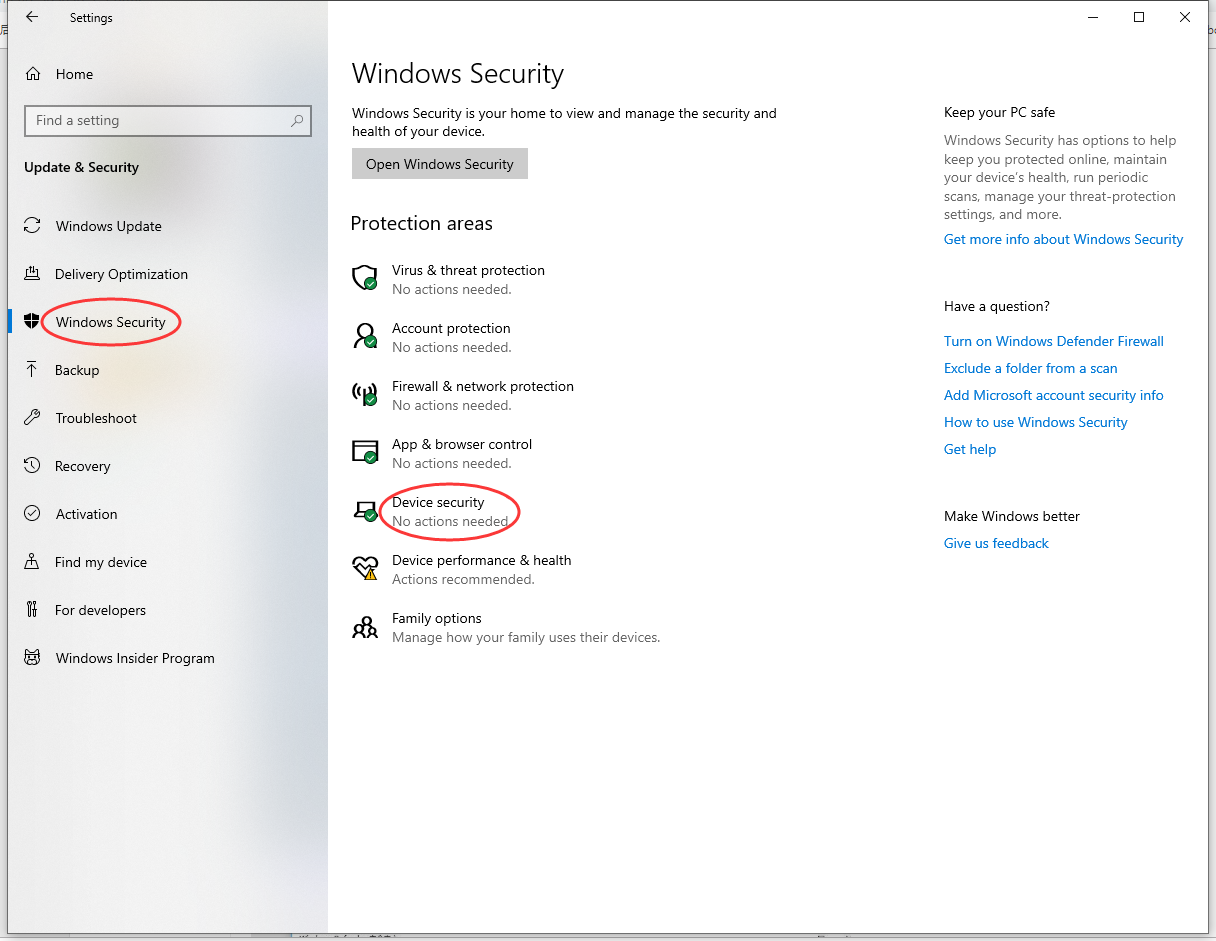
#Compruebe si hay software de terceros que conflictúa con VT como AVAST#
Esta es una BKM sobre cómo resolver la advertencia de VT deshabilitada en algunas máquinas con AVAST instalado, contribuido por Pavel Blahout en Facebook.
>>>>>>>>>>
Como reportan algunos amigos, recibirán una advertencia de la función de virtualización asistida por hardware (VT) deshabilitada al iniciar MEmu, aunque ya la hayan habilitado en BIOS y verificado con la herramienta LeoMoon.Si por casualidad instaló el antivirus AVAST en su máquina, por favor intente seguir los pasos a continuación.
Vaya a Configuración->Solución de problemas, deshabilite el módulo de autodefensa.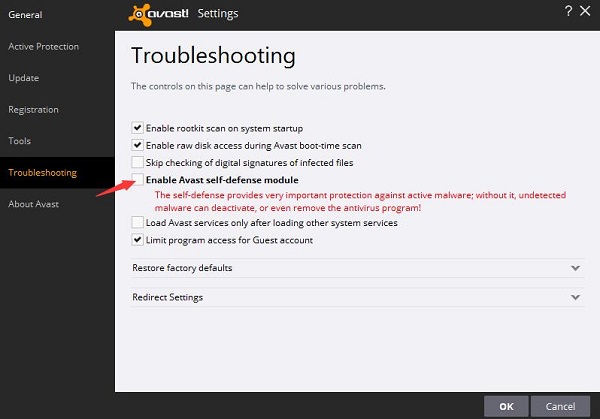
- Busque el archivo “C:ProgramDataAVAST SoftwareAvastavast5.ini” y ábralo en el Bloc de notas como administrador. En la sección “[Common]”, agregue “VirtualizationMechanisms=0” sin comillas.
Particularmente, para algunas versiones antiguas de AVAST, solo necesita deshabilitar la virtualización asistida por hardware en la configuración de Solución de problemas.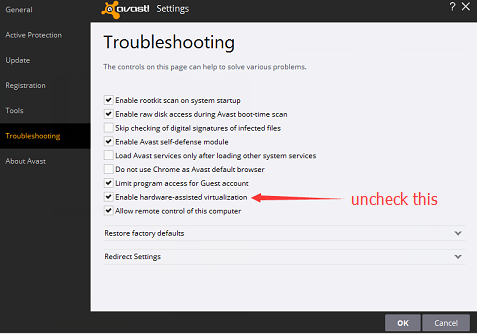
>>>>>>>>>>>
¡Muchas gracias por el gran aporte de Pavel Blahout! Nota: AVAST no es el único software antivirus que ocupa exclusivamente la función de virtualización asistida por hardware. Por lo tanto, intente encontrar una configuración similar si instala algún otro software antivirus.Nota: Si no puede habilitar la Tecnología de Virtualización (VT), por favor use la versión 9.3.3 o anterior. Haga clic para ver versiones históricas.
> Volver a Soporte de MEmu, todo lo que necesita saber sobre MEmu
- Sitio web oficial: https://www.memuplay.com
- Página de Facebook: https://www.facebook.com/memuplayer
- Grupo de Facebook: https://www.facebook.com/groups/memuplayer
- Discord: https://discord.gg/gA4GWV9
- Twitter: https://twitter.com/MicrovirtMEmu