Samsung Smart Switch Mobile
Aktualizováno
Aktuální verze
3.7.72.6
Od vývojáře

Přestaňte se obávat přebíjení při používání Samsung Smart Switch Mobile na mobilním telefonu, uvolněte se z malé obrazovky a užívejte si aplikace na mnohem větším displeji. „Společnost MEmu vám nabízí všechny překvapivé funkce, které jste očekávali: rychlá instalace a snadné nastavení, intuitivní ovládání, žádná omezení baterií, mobilní data a rušivá volání. Zcela nový přístroj MEmu 9 je nejlepší volbou použití Samsung Smart Switch Mobile ve vašem počítači. díky naší absorpci umožňuje správce více instancí otevření 2 nebo více účtů současně. A co je nejdůležitější, náš exkluzivní emulační modul může uvolnit plný potenciál vašeho počítače, učinit vše plynulým a příjemným.
Show more
Vychutnejte si vynikající zážitek z přehrávání Samsung Smart Switch Mobile na PC s MEMU App Player. Je to silný bezplatný emulátor pro Android, který vám umožní hrát tisíce her v systému Android. - Galaxy S7/S8/Note8/S9/Note9 : V takovém případě spusťte aplikaci Smart Switch Mobile klepnutím na [Nastavení] > [Cloud a účty] > [Smart Switch].
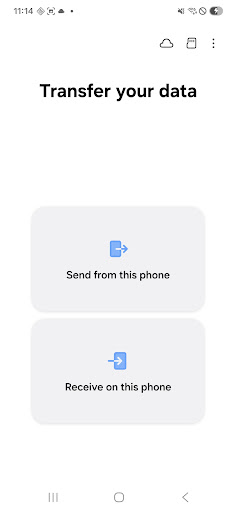
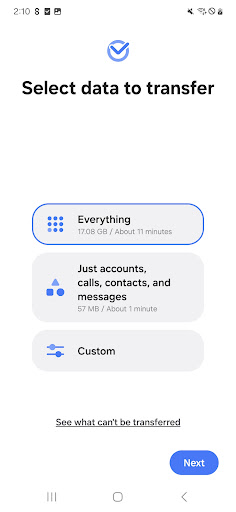
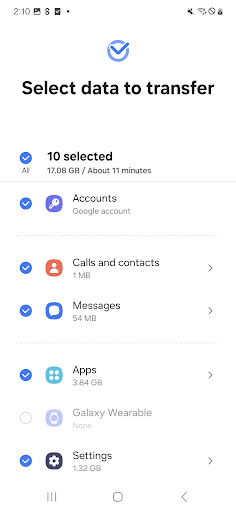
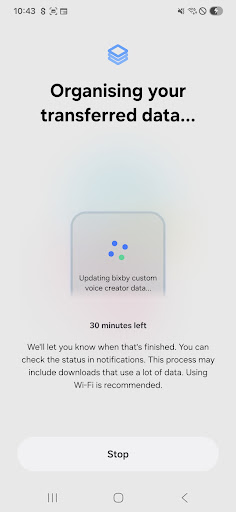
- Galaxy S7/S8/Note8/S9/Note9 : V takovém případě spusťte aplikaci Smart Switch Mobile klepnutím na [Nastavení] > [Cloud a účty] > [Smart Switch].
* Poznámka: Některá zařízení Galaxy obsahují aplikaci Smart Switch Mobile jako výchozí. (Galaxy S7/S8/Note8/S9/Note9)
▣ Snadný způsob přenesení obsahu do vašeho nového telefonu Samsung Galaxy®
Pomocí aplikace Smart Switch můžete bez problémů přenést kontakty, hudbu, fotografie, kalendář, textové zprávy, nastavení zařízení a další obsah do nového zařízení Galaxy.
▣ Kdo může přenášet obsah?
• Vlastníci zařízení Android™
- Bezdrátové přenosy mezi zařízeními Galaxy: Android 6.0 nebo vyšší
- Přenosy z kompatibilního zařízení Android do zařízení Galaxy: Android 6.0 nebo vyšší (Uvědomte si, že zařízení jiných značek než Samsung se systémem Android nižší verze než 6.0 je možné připojit pouze k zařízením Galaxy, která podporují mobilní přístupový bod.)
- Přenos pomocí kabelu: Android 6.0 nebo vyšší, kabel nabíječky a kabel USB OTG
• Vlastníci zařízení iOS™ - pomocí možnosti, která je pro vás nejlepší:
- Přenos pomocí kabelu: iOS 12.0 nebo vyšší, kabel pro zařízení iOS (lightning nebo 30pinový), a kabel USB OTG
- Přenosy z iCloud: iOS 4.2.1 nebo vyšší a Apple ID
- Přenos z počítače PC/Mac pomocí iTunes™: Software Smart Switch PC/Mac – Začínáme http://www.samsung.com/smartswitch
▣ Co lze přenášet?
- Kontakty, kalendář (pouze obsah ze zařízení), zprávy, fotografie, hudbu (pouze obsah nechráněný pomocí DRM, nepodporováno pro iCloud), videa (pouze obsah nechráněný pomocí DRM), protokoly hovorů, poznámky, upozornění, nastavení Wi-Fi, tapety, dokumenty, data aplikací (pouze u zařízení Galaxy) a rozložení domovské obrazovky (pouze u zařízení Galaxy)
- Data aplikací a rozložení domovské obrazovky můžete odesílat po upgradu zařízení Galaxy na M OS (Galaxy S6 nebo vyšší).
▣ Jaká zařízení jsou podporována?
• Galaxy: Poslední mobilní zařízení a tablety Galaxy (od modelu Galaxy S2)
* Poznámka: U zařízení Galaxy S2 může stará verze OS (GB/ICS) způsobit nekompatibilitu. Pokud nebude zařízení S2 fungovat správně, zkuste aktualizovat firmware.
• Jiná zařízení Android:
- HTC, LG, Sony, Huawei, Lenovo, Motorola, PANTECH, Panasonic, Kyocera, NEC, SHARP, Fujitsu, Xiaomi, Vivo, OPPO, Coolpad, RIM, YotaPhone, ZTE, Gionee, LAVA, MyPhone, Cherry Mobile, Google
* Poznámka: Z důvodů, jako je kompatibilita mezi zařízeními, pravděpodobně nebude možné aplikaci Smart Switch v některých zařízeních nainstalovat a používat.
1. Chcete-li přenášet data, musí mít obě zařízení v interní paměti minimálně 500 MB volného místa.
2. Máte-li zařízení jiné značky než Samsung, které se neustále odpojuje od bezdrátové sítě, přejděte ve svém zařízení do části Rozšířené Wi-Fi, vypněte možnosti „Inicializovat Wi-Fi“ a „Odpojit při slabém signálu Wi-Fi“ a zkuste připojení zopakovat.
(Výše uvedené možnosti nemusí být dostupné v závislosti na výrobci a verzi OS zařízení.)
Show more

1. Stáhněte si instalační program MEmu a dokončete instalaci

2. Spusťte MEmu a poté otevřete Google Play na ploše

3. Vyhledejte Samsung Smart Switch Mobile v Google Play
Install
4. Stáhněte a nainstalujte Samsung Smart Switch Mobile
5. Po dokončení instalace klikněte na ikonu pro spuštění

6. Užívejte si používání Samsung Smart Switch Mobile na PC s MEmu
MEmu je bezplatný a vynikající emulátor Androidu s 50 miliony uživatelů, který poskytuje vynikající zážitek z aplikací. Virtualizační technologie MEmu 9 vám umožňuje plynule spouštět aplikace pro Android na vašem počítači, a to i ty nejnáročnější.
Větší obrazovka s lepší grafikou; Dlouhá výdrž bez omezení baterie nebo mobilních dat.
Plná podpora mapování kláves pro přesné ovládání klávesnice a myši nebo gamepadu.
Více herních účtů nebo úkolů na jednom počítači najednou s Multi-Instance Managerem.
Use Samsung Smart Switch Mobile on PC by following steps: