wird heruntergeladen MEmu...
Wenn der Download nicht startet, hier klicken
So installierst du Twitch: Gaming Stream - Live Videos, Chat & Events auf dem PC
-
![Twitch: Gaming Stream - Live Videos, Chat & Events PC]()
1. Laden das MEmu-Installationsprogramm herunter und beenden die Installation
-
![Twitch: Gaming Stream - Live Videos, Chat & Events PC]()
2. MEmu starten und Google Play auf der Homepage öffnen
-
![Twitch: Gaming Stream - Live Videos, Chat & Events PC]()
3. Suchen Twitch: Gaming Stream - Live Videos, Chat & Events in Google Play
-
 Install
4. Herunterladen und Installieren Twitch: Gaming Stream - Live Videos, Chat & Events
-
5. Klicken nach Abschluss der Installation auf das Symbol, um es zu starten
-
![Twitch: Gaming Stream - Live Videos, Chat & Events PC]()
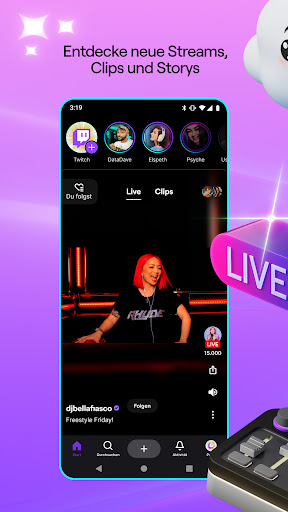
6. Verwenden Sie MEmu, um Twitch: Gaming Stream - Live Videos, Chat & Events auf Ihrem PC zu nutzen











Heiße Themen