App2Cam Plus
Aktualisiert
Aktuelle Version
3.1.2
Angeboten von

Machen Sie sich keine Sorgen mehr über überhöhte Gebühren, wenn Sie App2Cam Plus auf Ihrem Mobiltelefon verwenden, befreien Sie sich von dem winzigen Bildschirm und genießen Sie die Nutzung der App auf einem viel größeren Display. Von nun an können Sie Ihre App mit Tastatur und Maus im Vollbildmodus nutzen. MEmu bietet Ihnen all die überraschenden Funktionen, die Sie erwartet haben: schnelle Installation und einfache Einrichtung, intuitive Steuerung, keine Einschränkungen mehr durch Batterie, mobile Daten und störende Anrufe. Der brandneue MEmu 9 ist die beste Wahl für die Nutzung von App2Cam Plus auf Ihrem Computer. Mit unserer Absorption kodiert, ermöglicht der Multi-Instanz-Manager die Eröffnung von 2 oder mehr Konten zur gleichen Zeit. Und das Wichtigste, unsere exklusive Emulations-Engine kann das volle Potenzial Ihres PCs freisetzen und alles reibungslos und angenehm gestalten.
Mehr anzeigen
Genieße App2Cam Plus auf deinem PC mit MEmu Play in einer fantastischen Version. Dieser leistungsstarke, kostenlose Android-Emulator bietet dir Zugriff auf Tausende von Android-Apps für deinen Desktop. Bleib mit Freunden in Kontakt und arbeite effizienter! Mit App2Cam Plus bedienst du die appbasierten Überwachungskameras aus der ABUS Comfort-Line.
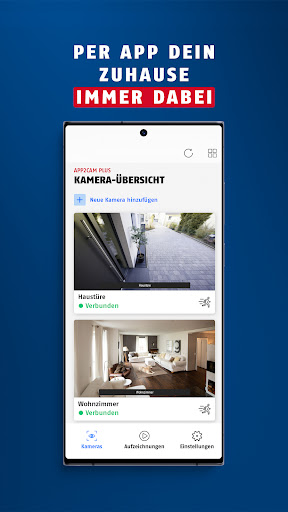
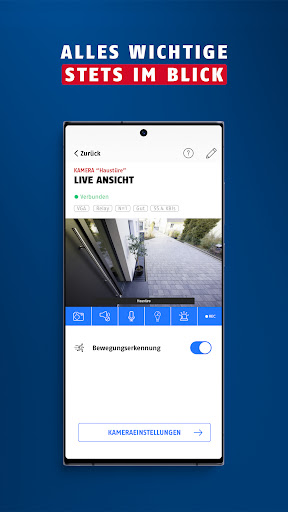
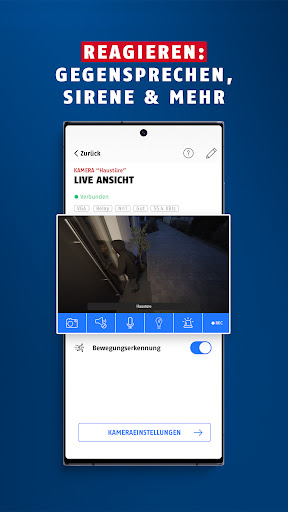
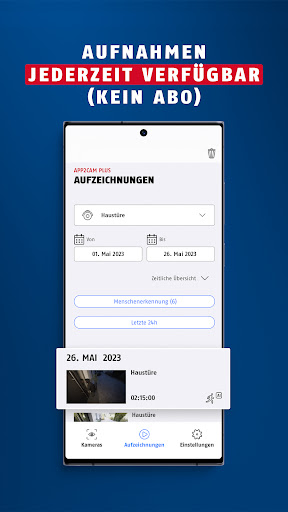
Mit App2Cam Plus bedienst du die appbasierten Überwachungskameras aus der ABUS Comfort-Line.
Du hast Fragen oder Anregungen? Wir sind telefonisch erreichbar unter +49 8207 959-0 sowie per Mail unter support@abus-sc.com. Hilfeartikel und Inbetriebnahme-Videos findest du im Support-Portal support.abus-sc.com.
Per App2Cam Plus hast du dauerhaft Zugriff auf das Livebild, den Speicher sowie alle Funktionen und Einstellungen deiner Sicherheitskamera.
Darauf kannst du dich verlassen:
1. Der Schritt-für-Schritt-Assistent der App nimmt dich zur Inbetriebnahme an die Hand, sodass die App innerhalb weniger Minuten das erste Livebild der Kamera zeigt.
2. Nimm anschließend in der App persönliche Einstellungen vor, um Kamera und App auf die Bedingungen bei dir vor Ort optimal einzurichten.
3. Alle Kamera-Funktionen, z. B. das Livebild und der Zugriff auf die Aufnahmen stehen dir natürlich auch zur Verfügung, wenn du unterwegs bist (eine stabile Internetverbindung vorausgesetzt).
4. Bei Ereignissen (erkannten Bewegungen) informiert dich die Kamera per Push-Nachricht. So siehst du beispielweise sofort, wer vor deiner Haustür steht, ob dein Kind schon von der Schule zurück ist, wer sich nachts in deinem Garten herumtreibt, was dein Hund so anstellt und vieles mehr.
5. In die App lassen sich bis zu 8 kompatible Kameras (bei Modellen mit Akku 8 Basisstationen) einbinden.
Weitere Funktionen sind abhängig vom Kamera-Modell:
- Per Bluetooth verbinden sich die Kamera-Modelle der neuesten Generation und dein Smartphone während der Inbetriebnahme noch schneller. So ist die Inbetriebnahme selbst für Kamera-Einsteiger in wenigen Minuten erledigt.
- Leg bei Kameras mit der Funktion Objektunterscheidung fest, was dir die Kamera per Push-Nachricht melden soll: Personen, Tiere und/oder Fahrzeuge. Regle die Empfindlichkeit der jeweiligen Erkennung ganz nach deinem persönlichen Bedarf.
- Bei Kameras mit Gegensprechfunktion aktivierst du innerhalb der Live-Ansicht per Knopfdruck das Mikrofon und den Lautsprecher der Kamera, um per Smartphone gegenzusprechen und Situationen schnell zu klären.
- Auch bei Nacht detailreiche Bilder in Farbe: bekommst du mit Modellen inkl. integriertem LED-Licht
- Bei Schwenk-Neige-Kameras steuerst du deren Blickwinkel intuitiv per Wisch-Geste direkt auf dem Livebild oder durch das Abrufen der Preset-Positionen.
- Bei Kameras mit Maskierungsfunktionen definierst du in den Einstellungen auszublendende Privatzonen (z. B. öffentliche Straßen, Nachbargrundstücke), Zonen mit sensibler Bewegungserkennung, oder Zonen ganz ohne Erkennung (wenn z. B. eine wehende Flagge, oder ein Schattenwurf als Person erkannt wird).
Im Überblick:
- Schnelle Inbetriebnahme mittels Schritt-für-Schritt-Assistent
- Dauerhaft kostenfreier Zugriff auf alle Funktionen
- Push-Nachricht bei Bewegungserkennung (Erkennungsmodus abh. vom Kamera-Modell)
- Zugriff im Heimnetzwerk/WLAN und von unterwegs (Fernzugriff)
- Livestream
- Aufzeichnungen lokal gespeichert auf microSD/USB-Stick (abh. vom Kamera-Modell)
- Gegensprechen (abh. vom Kamera-Modell)
- Alle Einstellungen verwalten / persönliche Einstellungen setzen
- Bis zu 8 Kameras/Basisstationen
Die aktuellen Kamera-Modelle/Sets für die App2Cam Plus:
- ABUS WLAN Akku Cam mit Basisstation (PPIC90000, PPIC90000B, PPIC90520, PPIC90520B)
- ABUS WLAN Akku Cam mit Basisstation 2er-Set (PPIC90200)
- ABUS WLAN Akku Cam mit Basisstation und Solarpanel (PPIC90650)
- ABUS WLAN Licht Außen-Kamera (PPIC46520)
- ABUS WLAN Schwenk Neige Außen-Kamera (PPIC42520, PPIC42520B)
- ABUS WLAN Außen-Kamera (PPIC44520, PPIC44520B)
- ABUS WLAN Privacy Innen-Kamera (PPIC31020)
- ABUS Smart Security World WLAN Video-Türsprechanlage (PPIC35520)
Siehe auch im ABUS Security Shop: security.abus.com/Videoueberwachung
Vorgänger-Modelle: PPIC36520, PPIC32520, PPIC34520, PPIC32020, TVAC16000, TVAC16001, TVAC19000 und TVAC19100
Mehr anzeigen

1. Laden das MEmu-Installationsprogramm herunter und beenden die Installation

2. MEmu starten und Google Play auf der Homepage öffnen

3. Suchen App2Cam Plus in Google Play
Install
4. Herunterladen und Installieren App2Cam Plus
5. Klicken nach Abschluss der Installation auf das Symbol, um es zu starten

6. Verwenden Sie MEmu, um App2Cam Plus auf Ihrem PC zu nutzen
MEmu Play ist aktuell der beste kostenlose Android-Emulator und bietet 50 Millionen Nutzern ein überragendes Android-App-Erlebnis. Dank der Virtualisierungstechnologie von MEmu können Sie Tausende von Android-Apps problemlos auf Ihrem Computer nutzen, selbst solche mit hohen Grafikanforderungen.
BGrößeres Bild mit besserer Grafik; Keine unterbrechungen, keine sorgen um Akku
Komplette Tastenbelegung unterstützt mit Maus und Tastatur oder Controller
Mit dem „Multi-Instance-Manager“ können Sie mehrere Spielkonten oder Spiele gleichzeitig auf einem PC ausführen.
Use App2Cam Plus on PC by following steps: