Google Play Store
Aktualisiert
Aktuelle Version
Angeboten von

Bei all Ihrer Leidenschaft für das Spielen von Google Play Store sollten Ihre Hände nicht auf einen winzigen Bildschirm Ihres Telefons beschränkt sein. Spielen Sie wie ein Profi und übernehmen Sie die volle Kontrolle über Ihr Spiel mit Tastatur und Maus. MEmu bietet Ihnen all die Dinge, die Sie erwarten. Laden Sie Google Play Store herunter und spielen Sie es auf dem PC. Spielen Sie so lange, wie Sie wollen, ohne Grenzwerte für Akku, mobile Daten und störende Anrufe. Das brandneue MEmu 9 ist die beste Wahl, um Google Play Store auf dem PC zu spielen. Das exquisite voreingestellte Tastaturbelegungssystem, das mit unserem Fachwissen vorbereitet wurde, macht Google Play Store zu einem echten PC-Spiel. Der MEmu Multi-Instanz-Manager ermöglicht das Spielen von 2 oder mehr Konten auf demselben Gerät. Und das Wichtigste: Unsere exklusive Emulations-Engine kann das volle Potenzial Ihres PCs freisetzen und für reibungslose Abläufe sorgen.
Mehr anzeigen
Laden Sie Play Google Play Store auf dem PC mit MEmu Android Emulator. Viel Spaß beim Spielen auf großmundieren. Mit Google Play Store entdeckst du Apps und Spiele sowie Filme und Serien, Bücher und Inhalte für Kinder.
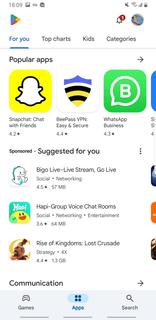
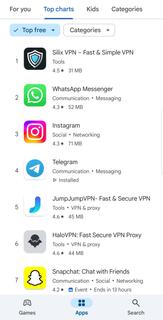
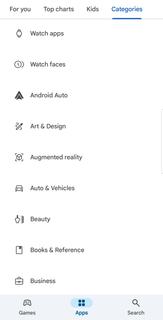
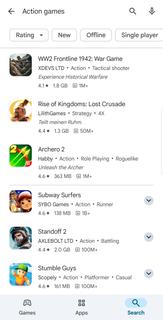
Mit Google Play Store entdeckst du Apps und Spiele sowie Filme und Serien, Bücher und Inhalte für Kinder. Zudem verwaltest du Käufe, Abos und deine Mediathek an einem zentralen Ort. Du erhältst redaktionelle Empfehlungen, thematische Sammlungen und regelmäßig Aktionen. Außerdem funktioniert alles geräteübergreifend, damit du Inhalte auf Telefon, Tablet, TV, Chromebook, Smartwatch, Auto und XR Headset nutzen kannst. Wenn du den Google Play Store download suchst, findest du hier eine klare Übersicht zu Funktionen, Verwaltung und nützlichen Programmen, bevor du die Google Play Store APK lädst. App-Features und HighlightsGeräteübergreifende NutzungDu greifst mit einem Konto auf Inhalte zu und nutzt sie auf Telefon, Tablet, TV, Chromebook, Smartwatch, Auto und XR Headset. Dadurch wechselst du bequem zwischen Geräten, ohne Inhalte neu zu suchen.Entdecken mit EmpfehlungenGoogle Play Store zeigt redaktionelle Tipps, kuratierte Sammlungen und aktuelle In App Events. So findest du schneller passende Apps und Spiele sowie Filme und Bücher, die zu deinen Interessen passen.Mediathek und VerwaltungUnter Mediathek und Geräte siehst du installierte Inhalte und Updates. In Zahlungen und Abos verwaltest du Zahlungsmittel, Abonnements und Kaufverlauf. Außerdem findest du Play Aktivitäten und Angebote an einem Ort.Bezahlen und Codes einlösenDu hinterlegst Zahlungsmethoden, wickelst Käufe einfach ab und löst Geschenkkarten oder Codes ein. Damit nutzt du Guthaben effizient und behältst die Übersicht über Ausgaben.FamilienfunktionenGoogle Play Store unterstützt Familiengruppe, Kinderprofile und Jugendschutz. Eltern erhalten Werkzeuge, um passende Inhalte freizugeben und Käufe in der Familie zu steuern.Programme mit Extra NutzenMit Play Pass erhältst du ausgewählte Inhalte gegen eine monatliche Gebühr. Mit Play Punkte sammelst du Rewards für berechtigte Käufe und kannst diese für Vorteile einlösen. Geschenkkarten und Einlösen in Google Play StoreGeschenkkarten und Codes lassen sich direkt in der App unter Einlösen hinzufügen. Danach wird das Guthaben in Zahlungen und Abos sichtbar und kann für Apps, Spiele, Filme, Serien oder Bücher genutzt werden. Erstattungen und Käufe in Google Play StoreErstattungen und Kaufübersicht findest du in den Zahlungsbereichen. So kontrollierst du Bestellungen, verwaltest Abos und prüfst, ob eine Rückgabe für berechtigte Käufe möglich ist. Google Play Store im Browser nutzenZusätzlich steht eine Web Version zur Verfügung. Darüber suchst du Inhalte, stöberst in Sammlungen und verwaltest Installationen sowie Käufe bequem vom Desktop aus. Google Play Store einfach nutzenDer folgende Leitfaden hilft dir, Google Play Store effizient zu verwenden. So findest du Inhalte schneller, verwaltest dein Konto und nutzt Guthaben oder Programme gezielt.Öffne Google Play Store und melde dich mit deinem Konto an, falls nötig. Nutze die Suche oder wähle eine Kategorie wie Apps, Spiele, Filme oder Bücher.Öffne eine Detailseite, lies Beschreibung und Bewertungen und tippe bei Bedarf auf Installieren oder Kaufen. Prüfe anschließend die Mediathek, um den Status zu sehen.Nachdem die Installation abgeschlossen ist, starte den Inhalt direkt über die App oder aus deiner Mediathek. Wechsle bei Bedarf auf ein anderes Gerät und setze dort fort.Dann öffne Zahlungen und Abos, um Zahlungsmethoden zu verwalten, Abos zu prüfen oder Bestellungen einzusehen. Löse in Einlösen Geschenkkarten oder Codes ein.Damit du Vorteile nutzt, öffne Play Punkte und Play Pass. So findest du Rewards, sammelst Punkte und aktivierst kuratierte Inhalte für eine feste Gebühr. Jetzt sicher downloaden und startenGoogle Play Store bündelt Inhalte, Verwaltung und Programme in einer App. Starte den Google Play Store download und nutze die Google Play Store APK, um Apps, Spiele, Filme, Serien und Bücher zentral zu verwalten. Du kannst Google Play Store kostenlos herunterladen und danach direkt Inhalte installieren. FAQsWo kann man die Google Play Store App herunterladen?Die Google Play Store App findest du hier bei APKPure als direkten download. Starte den Google Play Store download, lade die Google Play Store APK und führe die Installation über die APK Datei aus.Wie komme ich zu Google Play Store?Zu Google Play Store gelangst du über das App Symbol nach der Installation. Alternativ nutzt du die Web Version im Browser, um zu suchen, zu stöbern und Installationen zu verwalten.Wie kann ich den Google Play Store wieder aktivieren?Den Google Play Store aktivierst du über Einstellungen und App Info, wenn er deaktiviert ist. Falls eine Aktualisierung fehlt, lade die aktuelle Google Play Store APK hier bei APKPure herunter und führe den download sowie die Installation erneut aus.Was sind Play Punkte in Google Play Store?Play Punkte sind ein Bonusprogramm von Google Play Store, bei dem du für berechtigte Käufe Punkte sammelst. Anschließend kannst du die Punkte für Vorteile oder ausgewählte Inhalte einlösen.Was bietet Play Pass in Google Play Store?Play Pass in Google Play Store ist ein Abo für ausgewählte Inhalte gegen eine feste Gebühr. Es bündelt kompatible Apps und Spiele, die du ohne zusätzliche Einzelkäufe nutzen kannst.
Mehr anzeigen

1. Laden das MEmu-Installationsprogramm herunter und beenden die Installation

2. MEmu starten und Google Play auf der Homepage öffnen

3. Suchen Google Play Store in Google Play
Install
4. Herunterladen und Installieren Google Play Store
5. Klicken nach Abschluss der Installation auf das Symbol, um es zu starten

6. Viel Spaß beim Spielen von Google Play Store auf dem PC mit MEmu
MEmu App Player ist der beste kostenlose Android-Emulator und 50 Millionen Menschen genießen bereits seine hervorragende Android-Gaming-Erfahrung. Mit der MEmu-Virtualisierungstechnologie können Sie Tausende von Android-Spielen problemlos auf Ihrem PC spielen, selbst bei grafikintensiven Spielen.
BGrößeres Bild mit besserer Grafik; Keine unterbrechungen, keine sorgen um Akku
Komplette Tastenbelegung unterstützt mit Maus und Tastatur oder Controller
Mit dem „Multi-Instance-Manager“ können Sie mehrere Spielkonten oder Spiele gleichzeitig auf einem PC ausführen.
Play Google Play Store on PC by following steps: