Hama Smart Home
Aktualisiert
Aktuelle Version
2.0.124
Angeboten von

Machen Sie sich keine Sorgen mehr über überhöhte Gebühren, wenn Sie Hama Smart Home auf Ihrem Mobiltelefon verwenden, befreien Sie sich von dem winzigen Bildschirm und genießen Sie die Nutzung der App auf einem viel größeren Display. Von nun an können Sie Ihre App mit Tastatur und Maus im Vollbildmodus nutzen. MEmu bietet Ihnen all die überraschenden Funktionen, die Sie erwartet haben: schnelle Installation und einfache Einrichtung, intuitive Steuerung, keine Einschränkungen mehr durch Batterie, mobile Daten und störende Anrufe. Der brandneue MEmu 9 ist die beste Wahl für die Nutzung von Hama Smart Home auf Ihrem Computer. Mit unserer Absorption kodiert, ermöglicht der Multi-Instanz-Manager die Eröffnung von 2 oder mehr Konten zur gleichen Zeit. Und das Wichtigste, unsere exklusive Emulations-Engine kann das volle Potenzial Ihres PCs freisetzen und alles reibungslos und angenehm gestalten.
Mehr anzeigen
Laden Sie Play Hama Smart Home auf dem PC mit MEmu Android Emulator. Viel Spaß beim Spielen auf großmundieren. Willkommen in deinem neuen Zuhause – einfach, smart, sicher.
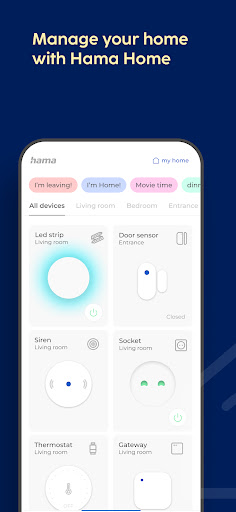
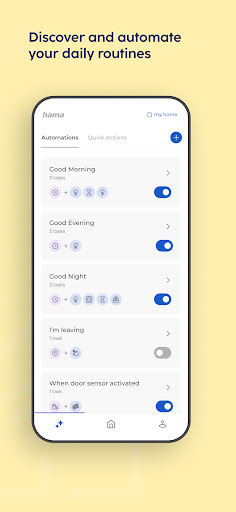
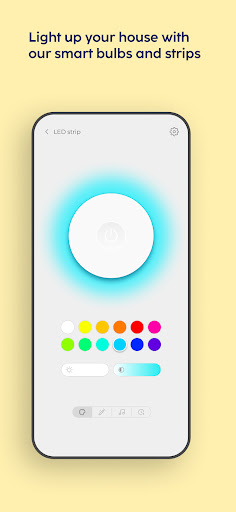
Willkommen in deinem neuen Zuhause – einfach, smart, sicher
Mit der Hama Home-App verwandelst du dein Zuhause in ein echtes Smart Home – ganz ohne Umwege. Steuere Licht, Steckdosen, Heizung, Sensoren oder Sicherheitsfunktionen bequem per App. Egal ob du in einem Neubau wohnst oder dein Zuhause nachrüsten möchtest: Für die meisten Hama Smart Home-Produkte ist kein zusätzliches Gateway nötig, für einzelne Geräte fungiert der Hama Smart-Home-Hub als Zentrale. Du brauchst nur dein WLAN, ein kompatibles Gerät und Android-Handy oder -Tablet – schon hast du alles unter Kontrolle.
Intuitiv in der Bedienung, stark in der Funktion:
Die Hama Home-App wurde von Grund auf für eine moderne, reibungslose Steuerung deines Zuhauses entwickelt. Dank klarer Strukturen, verständlicher Menüs und einem neu gestalteten Home-Bereich findest du dich sofort zurecht. Die wichtigsten Geräte, Automationen und Statusinformationen sind direkt sichtbar. Du kannst dein gesamtes Smart Home mit nur wenigen Fingertipps steuern, anpassen und automatisieren.
Funktionen im Überblick:
- Szenen und Automationen: Erstelle smarte Routinen für deinen Alltag
- Licht: Steuere smarte Lampen und Glühbirnen
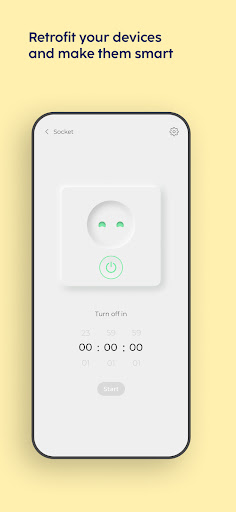
- Steckdosen: Verwalte WLAN-Steckdosen und die angeschlossenen Geräte
- Heizung & Klima: Regle die Temperatur deiner Heizkörper präzise und steuere Ventilatoren und Luftreiniger
- Sicherheit: Überwache Fenster- und Türkontakte sowie Bewegungsmelder
- Fernsteuerung per App und Sprachbefehl: Steuere dein smartes Zuhause von überall auf der Welt
Was Hama besonders macht:
- Gateway-free: keine zusätzliche Hardware erforderlich – Geräte kommunizieren direkt
- Einfache Installation per QR-Code: scannen und loslegen
- Zukunftssicher: Unterstützung von u.a. Matter, Apple Home und Google Home
- Sprachsteuerung: funktioniert mit Siri, Amazon Alexa und Google Assistant
Multi-User-fähig: Mehrere Personen können mit ihren eigenen Geräten auf das Zuhause zugreifen, ideal für Familien
Smarte Beispiele für deinen Alltag:
- Das Licht im Flur geht automatisch an, wenn du abends nach Hause kommst
- Steckdosen im Wohnzimmer schalten sich aus, wenn du das Haus verlässt
- Die Heizung passt sich deinem Tagesablauf an und spart Energie
- Der Sicherheitsmodus aktiviert sich automatisch im Urlaub
- Anwesenheitssimulation sorgt für ein bewohntes Zuhause, auch wenn du nicht da bist
Erlebe selbst, wie einfach Smart Home sein kann – lade Hama Home kostenlos herunter und beginne sofort.
Mehr anzeigen

1. Laden das MEmu-Installationsprogramm herunter und beenden die Installation

2. MEmu starten und Google Play auf der Homepage öffnen

3. Suchen Hama Smart Home in Google Play
Install
4. Herunterladen und Installieren Hama Smart Home
5. Klicken nach Abschluss der Installation auf das Symbol, um es zu starten

6. Verwenden Sie MEmu, um Hama Smart Home auf Ihrem PC zu nutzen
MEmu Play ist aktuell der beste kostenlose Android-Emulator und bietet 50 Millionen Nutzern ein überragendes Android-App-Erlebnis. Dank der Virtualisierungstechnologie von MEmu können Sie Tausende von Android-Apps problemlos auf Ihrem Computer nutzen, selbst solche mit hohen Grafikanforderungen.
BGrößeres Bild mit besserer Grafik; Keine unterbrechungen, keine sorgen um Akku
Komplette Tastenbelegung unterstützt mit Maus und Tastatur oder Controller
Mit dem „Multi-Instance-Manager“ können Sie mehrere Spielkonten oder Spiele gleichzeitig auf einem PC ausführen.
Use Hama Smart Home on PC by following steps: