PSPlay: Remote Play PC

PSPlay: Remote Play auf dem PC herunterlanden

PSPlay: Remote Play PC

PSPlay: Remote Play

  • Aktualisiert

  • Aktuelle Version

    6.8.0

  • Angeboten von

    PSPlay: Remote Play PC

Eigenschaften von PSPlay: Remote Play auf dem PC

Machen Sie sich keine Sorgen mehr über überhöhte Gebühren, wenn Sie PSPlay: Remote Play auf Ihrem Mobiltelefon verwenden, befreien Sie sich von dem winzigen Bildschirm und genießen Sie die Nutzung der App auf einem viel größeren Display. Von nun an können Sie Ihre App mit Tastatur und Maus im Vollbildmodus nutzen. MEmu bietet Ihnen all die überraschenden Funktionen, die Sie erwartet haben: schnelle Installation und einfache Einrichtung, intuitive Steuerung, keine Einschränkungen mehr durch Batterie, mobile Daten und störende Anrufe. Der brandneue MEmu 9 ist die beste Wahl für die Nutzung von PSPlay: Remote Play auf Ihrem Computer. Mit unserer Absorption kodiert, ermöglicht der Multi-Instanz-Manager die Eröffnung von 2 oder mehr Konten zur gleichen Zeit. Und das Wichtigste, unsere exklusive Emulations-Engine kann das volle Potenzial Ihres PCs freisetzen und alles reibungslos und angenehm gestalten.

Mehr anzeigen

Bilder & Videos von PSPlay: Remote Play auf dem PC

Laden Sie Play PSPlay: Remote Play auf dem PC mit MEmu Android Emulator. Viel Spaß beim Spielen auf großmundieren. Einleitung.
App-Informationen

Einleitung


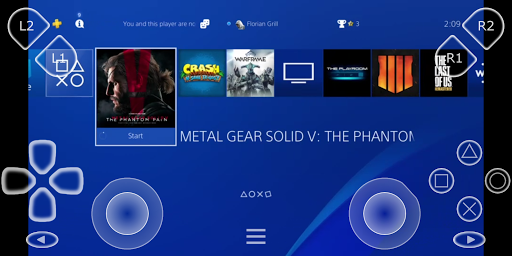
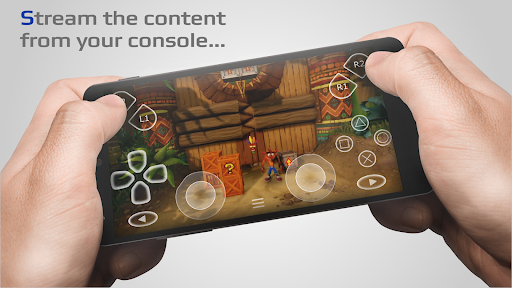
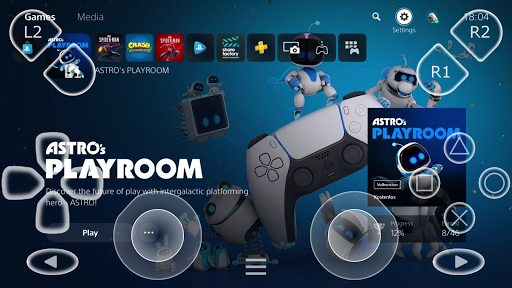
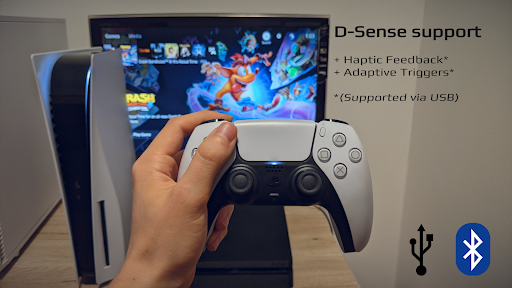
PXPlay ermöglicht es Ihnen Ihre Konsole mittels Remote Play ohne Einschränkungen aus der ferne zu bedienen (mehr Informationen weiter unten*) . Sie können Ihr Lieblingsspiel ganz einfach auf Ihr Smartphone streamen und spielen. PXPlay ist optimiert um streaming Erlebnisse mit niedrigster Latenzzeit und minimaler Reaktionszeit zu ermöglichen. PXPlay unterstützt 3rd Party- sowie D-Sense und D-Shock Controller und eine Verbindung über Mobile Daten.

Unterschiede von der offiziellen Remote Play App


• D-Sense/ D-Shock Controller und 3rd Party Controller Unterstützung für alle Android Geräte
• Nutzung von PXPlay auch über mobile Daten
• Unterstützt auch Android TV Geräte
• Individuelle Gamepad Tastenbelegung
• Registrierung von mehreren Profilen möglich
• Anpassungsmöglichkeit des Gamepad-Layouts
• Gerootete Geräte werden unterstützt
• Bild- in- Bild Modus (erfordert Android Version 8.0 oder höher)
• Unterstützt Multi-Window (erfordert Android Version 7.0 oder höher)
• Erlaubt Bildschirmaufnahme und Screenshots *(über 3rd Party Apps)

Hardware Empfehlungen


• Dual Core CPU dringend empfohlen
• Mind. 2 GB RAM
• Mind. 1024 × 768 Bildschirmauflösung
• Eine kabelgebundene Internetverbindung für Ihre Konsole wird dringend empfohlen
• Für minimale Verzögerungen sollte Ihr Gerät mit einer 5GHz WiFi verbunden sein
• Eine Highspeed Internet Verbindung mit zumindest 15Mbps up- und download.

Mit PXPlay kann jedes PS-Spiel ferngesteuert werden das Remote Play unterstützt. Oder verwende PXPlay einfach als virtuelles D-Shock-Gamepad für deine PS.

Hauptfunktionen


- Kinderleichtes Verbindungssetup
- Streaming mit minimalster Verzögerung
- D-Shock und 3rd Party Controller Unterstützung für alle Android Geräte
- PXPlay kann als virtueller D-Shock Controller für Ihre Konsole verwendet werden

Community


- https://streamingdv.com/pxplay/community

Demo Video


- https://youtu.be/H-OgY4qdPsw

Probleme mit dem Login


Dieses Problem betrifft nur Benutzer mit der Firmware 7.0 oder höher. Mehr Informationen dazu finden Sie hier:

https://streamingdv.github.io/pxplay/index.html#line8

Alle weiteren Informationen über PXPlay können sie hier finden.

https://streamingdv.github.io/pxplay/index.html


Achtung


PXPlay unterstützt derzeit die aktuell die neuesten Firmware Versionen. Bitte aktualisieren Sie Ihre Konsole nicht bis gewiss ist das PXPlay noch mit der neuesten Firmware funktioniert.

*Bitte beachten Sie: wenn Sie über das Internet aus der Ferne spielen möchten, folgen Sie diesen Anweisungen

https://streamingdv.github.io/pxplay/index#line5

Haftungsausschluss: Alle eventuell hier zitierten Marken sind Eigentum ihrer jeweiligen Inhaber.

Mehr anzeigen

So installierst du PSPlay: Remote Play auf dem PC

  • PSPlay: Remote Play PC

    1. Laden das MEmu-Installationsprogramm herunter und beenden die Installation

  • PSPlay: Remote Play PC

    2. MEmu starten und Google Play auf der Homepage öffnen

  • PSPlay: Remote Play PC

    3. Suchen PSPlay: Remote Play in Google Play

  • PSPlay: Remote Play PC Install

    4. Herunterladen und Installieren PSPlay: Remote Play

  • PSPlay: Remote Play PC

    5. Klicken nach Abschluss der Installation auf das Symbol, um es zu starten

  • PSPlay: Remote Play PC
    PSPlay: Remote Play PC PSPlay: Remote Play PC

    6. Verwenden Sie MEmu, um PSPlay: Remote Play auf Ihrem PC zu nutzen

Warum MEmu für PSPlay: Remote Play nutzen

MEmu Play ist aktuell der beste kostenlose Android-Emulator und bietet 50 Millionen Nutzern ein überragendes Android-App-Erlebnis. Dank der Virtualisierungstechnologie von MEmu können Sie Tausende von Android-Apps problemlos auf Ihrem Computer nutzen, selbst solche mit hohen Grafikanforderungen.

  • BGrößeres Bild mit besserer Grafik; Keine unterbrechungen, keine sorgen um Akku

  • Komplette Tastenbelegung unterstützt mit Maus und Tastatur oder Controller

  • Mit dem „Multi-Instance-Manager“ können Sie mehrere Spielkonten oder Spiele gleichzeitig auf einem PC ausführen.

Bereit es zu benutzen?

Andere Spiele von Stream Game Dev

Heiße Themen

PSPlay: Remote Play - FAQs

  • Wie verwende ich PSPlay: Remote Play auf dem PC?

    Use PSPlay: Remote Play on PC by following steps:

    • Download MEmu, then install and launch it
    • Login to Google Play Store, install the app
    • Enjoy using the app on PC with MEmu
  • Was sind die Mindestsystemanforderungen, um PSPlay: Remote Play auf dem PC auszuführen?
    • Intel or AMD Processor
    • Microsoft Windows 7 and above
    • 2GB of memory
    • 5GB of free disk space
    • Hardware Virtualization Technology