Screen Mirroring Cast to TV
Aktualisiert
Aktuelle Version
2
Angeboten von

Machen Sie sich keine Sorgen mehr über überhöhte Gebühren, wenn Sie Screen Mirroring Cast to TV auf Ihrem Mobiltelefon verwenden, befreien Sie sich von dem winzigen Bildschirm und genießen Sie die Nutzung der App auf einem viel größeren Display. Von nun an können Sie Ihre App mit Tastatur und Maus im Vollbildmodus nutzen. MEmu bietet Ihnen all die überraschenden Funktionen, die Sie erwartet haben: schnelle Installation und einfache Einrichtung, intuitive Steuerung, keine Einschränkungen mehr durch Batterie, mobile Daten und störende Anrufe. Der brandneue MEmu 9 ist die beste Wahl für die Nutzung von Screen Mirroring Cast to TV auf Ihrem Computer. Mit unserer Absorption kodiert, ermöglicht der Multi-Instanz-Manager die Eröffnung von 2 oder mehr Konten zur gleichen Zeit. Und das Wichtigste, unsere exklusive Emulations-Engine kann das volle Potenzial Ihres PCs freisetzen und alles reibungslos und angenehm gestalten.
Mehr anzeigen
Laden Sie Play Screen Mirroring Cast to TV auf dem PC mit MEmu Android Emulator. Viel Spaß beim Spielen auf großmundieren. Screen Mirroring Cast to TV ist eine Technik, mit der Sie Ihr Smartphone auf dem Fernsehbildschirm spiegeln können.
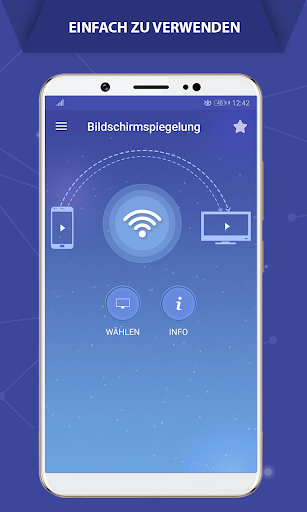
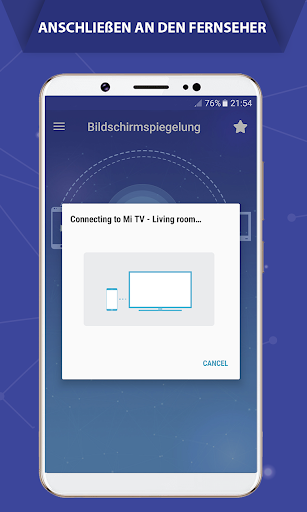
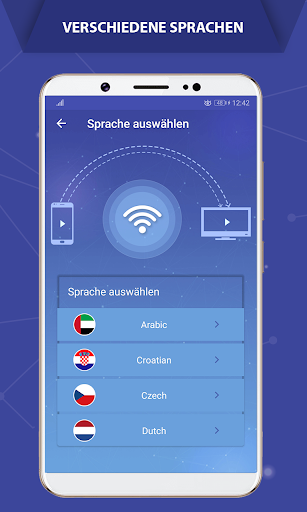
Screen Mirroring Cast to TV ist eine Technik, mit der Sie Ihr Smartphone auf dem Fernsehbildschirm spiegeln können. Mit dieser Bildschirmspiegelung (Miracast-App) können Sie problemlos auf alle Ihre Spiele, Fotos, Videos und andere Anwendungen über den großen Bildschirm zugreifen.
Wenn Ihre Augen vom Anschauen Ihres kleinen Mobiltelefons erschöpft sind, erhalten Sie ein großartiges Großbildschirm-Erlebnis, indem Sie Ihr Telefon über diese miracast - Castto App an TV, Chromecast, Firestick, Roku Stick & Anycast anschließen!
Das Spiegeln Ihres Mobiltelefonbildschirms auf Ihrem Fernseher kann nützlich sein, wenn Sie Fotos von einer letzten Reise zeigen, ein Spiel spielen oder eine Demonstration geben. Mit dieser App zur Bildschirmspiegelung können Sie den Bildschirm Ihres Android-Telefons auf den Fernseher duplizieren.
Mit dieser Screen Mirroring-App können Sie Ihr Telefon/Tablet ganz einfach mit Ihrem Fernseher verbinden. Sie bietet Ihnen eine sichere Verbindung zum Schutz Ihrer Daten, Dateien und Anwendungen. Diese Miracast-Castto-App ist einfach, benutzerfreundlich und vor allem kostenlos!
Mit dieser Screencast-App können Sie ohne Einschränkungen vom Telefon auf den Fernseher streamen. Damit können Sie Filme, Musik und Fotos sofort auf Ihren Fernseher streamen! Dies ist eine der besten Miracast-Apps für Android-Benutzer.
Die Bildschirmspiegelung ist nützlich zum Streamen von Filmen und Videos sowie zum Zugriff auf Fotos und Apps auf dem Fernsehbildschirm. Sie können Ihr Smartphone ganz einfach drahtlos mit Ihrem Fernseher verbinden. Sie können nach Ihren Lieblingssendungen und -serien suchen und diese jederzeit bequem auf Ihrem Fernsehbildschirm streamen.
Das Ansehen von Videos auf Ihrem Telefon oder Tablet ist großartig. Möchten Sie sie auf Ihrem großen Fernsehbildschirm streamen? Noch besser. Dies ist die beste Miracast-App, um Ihr Telefon auf Ihrem Fernseher anzuzeigen. Wenn Sie nach einer Möglichkeit suchen, Screencasts ohne HDMI durchzuführen, ist dies die beste App, die Sie finden werden!
Kleine Smartphone- und Tablet-Bildschirme sind praktisch für unterwegs, aber wenn Sie sich im Familienbereich aufhalten, warum nutzen Sie dann nicht stattdessen den viel größeren Bildschirm Ihres Fernsehgeräts? Mit dieser Screencast-App können Sie Ihren Telefonbildschirm jetzt einfacher mit dem Fernseher teilen.
Wenn Sie es satt haben, nach den besten Apps zu suchen, mit denen Sie Ihre kleinen Bildschirme auf größere Bildschirme übertragen und tolle Erlebnisse erzielen können, finden Sie hier die beste und benutzerfreundlichste Miracast-App. Sie müssen lediglich sicherstellen, dass Ihr Smartphone/Tablet und Ihr Fernseher mit demselben WLAN-Netzwerk verbunden sind, damit diese Bildschirmspiegelung – Castto – erfolgreich funktioniert.
Befolgen Sie die nachstehenden Schritte, um den Bildschirm Ihres Mobiltelefons auf Ihrem Fernseher anzuzeigen:
1 – Stellen Sie sicher, dass Ihr Fernseher und Ihr Telefon mit demselben WLAN-Netzwerk verbunden sind
2 – Aktivieren Sie die Miracast-Anzeige auf Ihrem Fernseher
3 – Aktivieren Sie die Option „Drahtlose Anzeige“ auf Ihrem Telefon
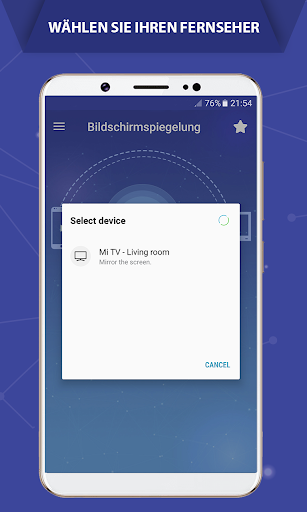
4 – Klicken Sie auf die Schaltfläche „Auswählen“ und wählen Sie Ihren Fernseher aus
5 – Viel Spaß!
Die Bildschirmspiegelung wird von allen Android-Geräten und Android-Versionen unterstützt. Wenn Sie Probleme mit Ihrem Gerät haben, können Sie sich gerne an uns wenden!
BITTE KONTAKTIEREN SIE UNS unter contact@soomapps.com bei Problemen oder Funktionswünschen, bevor Sie einen negativen Kommentar hinterlassen. Wir helfen Ihnen gern weiter!
Mehr anzeigen

1. Laden das MEmu-Installationsprogramm herunter und beenden die Installation

2. MEmu starten und Google Play auf der Homepage öffnen

3. Suchen Screen Mirroring Cast to TV in Google Play
Install
4. Herunterladen und Installieren Screen Mirroring Cast to TV
5. Klicken nach Abschluss der Installation auf das Symbol, um es zu starten

6. Verwenden Sie MEmu, um Screen Mirroring Cast to TV auf Ihrem PC zu nutzen
MEmu Play ist aktuell der beste kostenlose Android-Emulator und bietet 50 Millionen Nutzern ein überragendes Android-App-Erlebnis. Dank der Virtualisierungstechnologie von MEmu können Sie Tausende von Android-Apps problemlos auf Ihrem Computer nutzen, selbst solche mit hohen Grafikanforderungen.
BGrößeres Bild mit besserer Grafik; Keine unterbrechungen, keine sorgen um Akku
Komplette Tastenbelegung unterstützt mit Maus und Tastatur oder Controller
Mit dem „Multi-Instance-Manager“ können Sie mehrere Spielkonten oder Spiele gleichzeitig auf einem PC ausführen.
Use Screen Mirroring Cast to TV on PC by following steps: