Screen Mirroring Cast to TV
Zaktualizowano
Aktualna wersja
2
Sprzedawca

Przestań martwić się nadmiernymi opłatami podczas korzystania z Screen Mirroring Cast to TV na telefonie komórkowym, uwolnij się od małego ekranu i ciesz się korzystaniem z aplikacji na znacznie większym wyświetlaczu. Od teraz korzystaj z aplikacji na pełnym ekranie za pomocą klawiatury i myszy. MEmu oferuje wszystkie zaskakujące funkcje, których się spodziewałeś: szybką instalację i łatwą konfigurację, intuicyjne sterowanie, koniec z ograniczeniami baterii, danych mobilnych i niepokojących połączeń. Zupełnie nowy MEmu 9 to najlepszy wybór do używania Screen Mirroring Cast to TV na twoim komputerze. Zakodowany przez naszą absorpcję, menedżer wielu instancji umożliwia otwarcie 2 lub więcej kont w tym samym czasie. A co najważniejsze, nasz ekskluzywny emulator może uwolnić pełny potencjał twojego komputera, sprawić, że wszystko będzie płynne i przyjemne.
Pokaż więcej
Ciesz się wspaniałym doświadczeniem podczas grania w Screen Mirroring Cast to TV na komputerze z aplikacją MEMU App Player. Jest to potężny darmowy emulator Androida pozwalający grać w tysiące gier na Androida. Przesyłanie obrazu na telewizor (Screen Mirroring) to technika umożliwiająca wyświetlanie zawartości smartfona na ekranie telewizora.
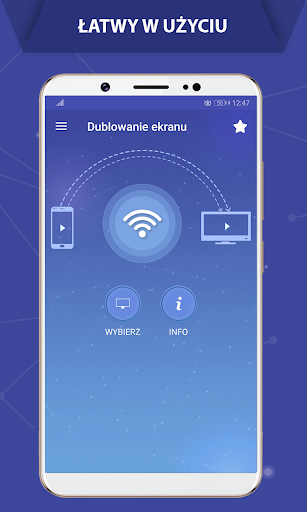
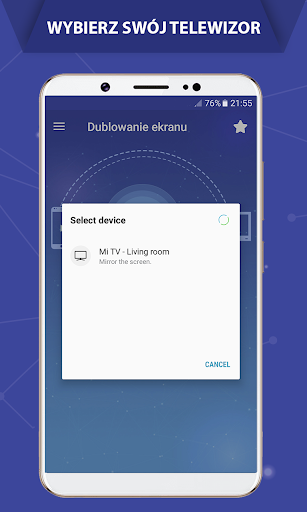
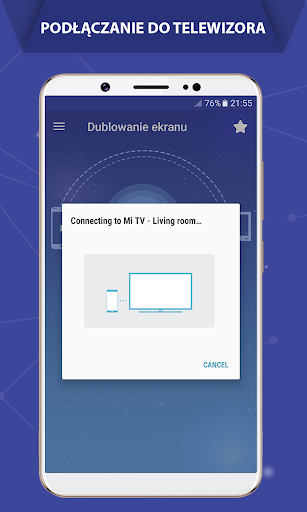
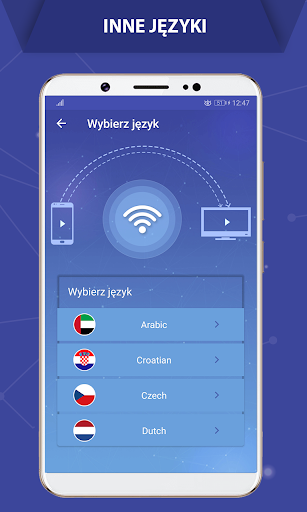
Przesyłanie obrazu na telewizor (Screen Mirroring) to technika umożliwiająca wyświetlanie zawartości smartfona na ekranie telewizora. Dzięki aplikacji Miracast, umożliwiającej kopiowanie ekranu, możesz łatwo uzyskać dostęp do wszystkich swoich gier, zdjęć, filmów i innych aplikacji na dużym ekranie.
Jeśli Twoje oczy są zmęczone od patrzenia na mały telefon komórkowy, możesz cieszyć się widokiem na dużym ekranie, podłączając telefon do telewizora, Chromecasta, Firesticka, Roku Sticka i Anycasta za pomocą aplikacji Miracast - Castto!
Wyświetlanie ekranu telefonu komórkowego na telewizorze może się przydać, gdy chcesz pokazać zdjęcia z ostatniej podróży, zagrać w grę lub przeprowadzić prezentację. Dzięki tej aplikacji do kopiowania ekranu będziesz mógł wyświetlić ekran swojego telefonu z systemem Android na telewizorze.
Ta aplikacja do przesyłania obrazu na ekran umożliwia łatwe połączenie telefonu/tabletu z telewizorem. Zapewnia bezpieczne połączenie chroniące Twoje dane, pliki i aplikacje. Aplikacja Miracast - Castto jest prosta, łatwa w obsłudze i co najważniejsze, bezpłatna!
Dzięki tej aplikacji do kopiowania ekranu możesz przesyłać strumieniowo treści z telefonu na telewizor bez ograniczeń. Dzięki aplikacji możesz błyskawicznie przesyłać strumieniowo filmy, muzykę i zdjęcia na swój telewizor Jest to jedna z najlepszych aplikacji Miracast dla użytkowników Androida.
Funkcja kopiowania ekranu przydaje się do strumieniowego przesyłania filmów, nagrań wideo, a także przeglądania zdjęć i aplikacji na ekran telewizora. Możesz łatwo połączyć swój smartfon z telewizorem bezprzewodowo. Możesz wyszukiwać ulubione programy telewizyjne i seriale oraz łatwo oglądać je w dowolnym momencie na ekranie telewizora.
Oglądanie filmów na telefonie lub tablecie jest świetne, a przesyłanie ich strumieniowo na duży ekran telewizora? Jeszcze lepsze. To najlepsza aplikacja Miracast do oglądania zawartości telefonu na telewizorze. Jeśli szukasz sposobu na przesyłanie ekranu bez HDMI, to jest to najlepsza aplikacja, jaką znajdziesz!
Małe ekrany smartfonów i tabletów sprawdzają się, gdy jesteś w ruchu, ale gdy jesteś w domu, dlaczego nie skorzystać z dużo większego ekranu telewizora? Dzięki tej aplikacji do kopiowania ekranu możesz teraz łatwiej udostępniać ekran swojego telefonu na telewizorze.
Jeśli masz dość szukania najlepszych aplikacji do przesyłania małych ekranów na większe ekrany, aby uzyskać niesamowite wrażenia, oto najlepsza i najbardziej przyjazna użytkownikowi aplikacja Miracast. Wszystko, czego potrzebujesz, to upewnić się, że smartfon/tablet i telewizor są podłączone do tej samej sieci WIFI, aby ta funkcja przesyłania ekranu Castto działała prawidłowo.
Aby wyświetlić ekran swojego telefonu komórkowego na telewizorze, wykonaj poniższe czynności:
1- Upewnij się, że telewizor i telefon są podłączone do tej samej sieci Wi-Fi.
2- Włącz funkcję Miracast Display w telewizorze.
3- Włącz opcję Wireless Display w telefonie.
4- Kliknij przycisk Select i wybierz swój telewizor.
5- Baw się dobrze!
Funkcja Screen Mirroring jest obsługiwana przez wszystkie urządzenia i wersje Androida. Jeśli masz jakiekolwiek problemy ze swoim urządzeniem, skontaktuj się z nami!
W przypadku jakichkolwiek problemów lub próśb o dodanie funkcji, prosimy o kontakt pod adresem contact@soomapps.com, zanim wystawisz negatywny komentarz. Chętnie udzielimy Ci pomocy!
Pokaż więcej

1. Pobierz instalator MEmu i zakończ instalację

2. Uruchom MEmu, a następnie otwórz Google Play na pulpicie

3. Wyszukaj Screen Mirroring Cast to TV w Google Play
Install
4. Pobierz i zainstaluj Screen Mirroring Cast to TV
5. Po zakończeniu instalacji kliknij ikonę, aby rozpocząć

6. Użyj MEmu, aby doświadczyć Screen Mirroring Cast to TV na swoim komputerze
MEmu Play to najlepszy emulator Androida, z którego korzysta ponad 100 milionów użytkowników, ciesząc się wyjątkowym doświadczeniem aplikacji na Androida. Technologia wirtualizacji MEmu pozwala na płynne uruchamianie tysięcy aplikacji Androida na komputerze, nawet tych najbardziej wymagających.
Większy ekran z lepszą grafiką; Długi czas, bez ograniczeń baterii lub danych mobilnych.
Pełna obsługa mapowania klawiszy dla precyzyjnego sterowania klawiaturą i myszą lub gamepadem.
Wiele kont gier lub zadań na jednym komputerze jednocześnie z menedżerem wielu instancji.
Use Screen Mirroring Cast to TV on PC by following steps: