Navigation Bar for Android
Mise à jour
Version actuelle
1743074392
Proposée par

Ne vous inquiétez plus des surcharges lorsque vous utilisez Navigation Bar for Android sur votre téléphone portable, libérez-vous de l'écran minuscule et profitez de l'application sur un écran beaucoup plus grand. Désormais, vous pouvez utiliser votre application en plein écran avec le clavier et la souris. MEmu vous offre toutes les fonctionnalités surprenantes que vous attendiez : installation rapide et configuration facile, commandes intuitives, plus de limitations de batterie, de données mobiles et d'appels dérangeants. Le tout nouveau MEmu 9 est le meilleur choix pour utiliser Navigation Bar for Android sur votre ordinateur. Codé avec notre absorption, le gestionnaire multi-instance permet d'ouvrir 2 ou plusieurs comptes en même temps. Et le plus important, notre moteur d'émulation exclusif peut libérer tout le potentiel de votre PC, rendre tout cela fluide et agréable.
Afficher plus
Profitez d'une expérience Navigation Bar for Android exceptionnelle sur PC grâce à MEmu Play. Cet émulateur Android gratuit et performant vous donne accès à des milliers d'applications Android pour votre ordinateur. Restez en contact avec vos amis et travaillez plus efficacement ! L'application "Navigation Bar for Android" peut remplacer un bouton défectueux et cassé pour les personnes qui ont.
L'application "Navigation Bar for Android" peut remplacer un bouton défectueux et cassé pour les personnes qui ont
des problèmes d'utilisation des boutons ou du panneau de la barre de navigation ne fonctionnent pas correctement.
Cette application peut également remplacer la barre de navigation à l'écran et ajouter plus de fonctions, comme appuyer longuement sur le bouton pour effectuer une action.
Cette application fournit plusieurs fonctionnalités et couleurs pour créer une barre de navigation impressionnante.
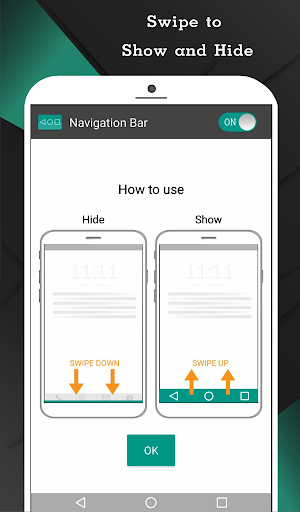
Il est facile de faire glisser la barre de navigation vers le haut et vers le bas en tant que touche d'assistance.
Principales caractéristiques:
- Masquer automatiquement la barre de navigation avec la durée sélectionnée par l'utilisateur.
- Facile à glisser vers le haut/bas pour afficher/masquer la barre de navigation.
- Échangez la position du bouton entre le bouton de retour et le bouton récent
- Action d'un seul appui : Accueil, Retour, Récent.
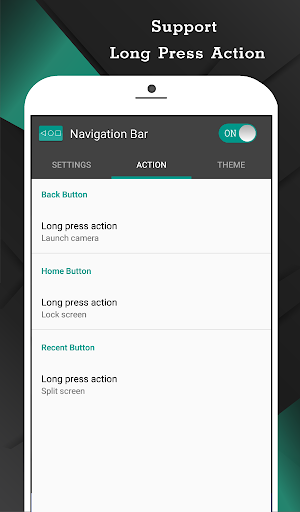
- Appuyez longuement sur les boutons de retour, d'accueil et récents. (Voir ci-dessous pour la liste des actions)
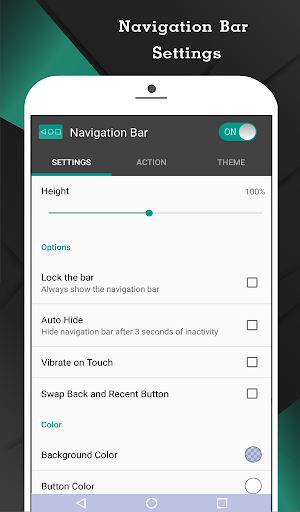
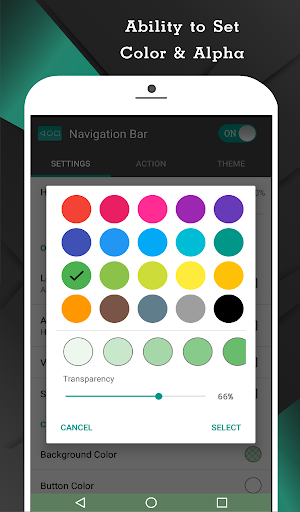
- Possibilité de changer la barre de navigation avec l'arrière-plan et la couleur des boutons.
- Possibilité de définir la taille de la barre de navigation avec la hauteur.
- Possibilité de régler vibrer au toucher.
- Options pour régler la "sensibilité du balayage vers le haut".
- Options pour masquer la barre de navigation lorsque le clavier apparaît.
- Options pour verrouiller la barre de navigation.
- Options pour ajuster la position de la barre de navigation en mode paysage.
- 15 thèmes disponibles.
- Activer / désactiver via notification. (Pro)
- Limiter la zone de la barre de navigation réduite pour éviter de cliquer accidentellement. (Pro)
- Activer / désactiver via la vignette des paramètres rapides. (Android 7.0+) (Pro)
Commande de support pour une action de presse longue
- Écran de verrouillage (pour Android O et ci-dessous, l'activation de l'administrateur de l'appareil est requise. Si vous activez déjà l'administrateur de l'appareil et que vous souhaitez désinstaller cette application, vous devez d'abord désactiver l'administrateur de l'appareil. Il y aura un menu de désinstallation dans la section "Aide" pour vous aider désinstaller facilement cette application.)
- Activer/désactiver le Wi-Fi
- Menu d'alimentation
- Écran divisé
- Lancer la caméra
- Contrôle du volume ouvert
- Commande vocale
- Recherche Internet
- Basculer le panneau de notification
- Basculer le panneau de réglage rapide
- Lancer le numéroteur
- Lancer le navigateur Web
- Paramètres de lancement
- Lancer cette application
- Lancer n'importe quelle application (Pro)
- Prendre une capture d'écran (Pro)
- Éteignez la barre de navigation pendant 10 secondes (Pro)
* Déverrouillage de la version pro disponible dans une application
Utilisation du service d'accessibilité
La barre de navigation pour Android nécessite une autorisation de service d'accessibilité afin d'activer les fonctionnalités de base.
L'application ne lira pas les données sensibles et tout contenu sur votre écran. De plus, l'application ne collectera ni ne partagera les données du service d'accessibilité avec des tiers.
En activant le service, l'application prendra en charge les commandes pour les actions d'appui et d'appui long avec les fonctionnalités suivantes :
- Action arrière
- Action à domicile
- Actions récentes
- Écran verrouillé
- Notification contextuelle
- Paramètres contextuels rapides
- Boîtes de dialogue d'alimentation contextuelles
- Basculer l'écran partagé
- Prendre une capture d'écran
Si vous désactivez le service d'accessibilité, les fonctionnalités principales ne peuvent pas fonctionner correctement.
Explication des autorisations
APPEL TÉLÉPHONIQUE
- pour appuyer longuement sur le raccourci pour appeler directement quelqu'un dans la liste de contacts
ACCESS_NOTIFICATION_POLICY
- pour une action longue presse pour activer / désactiver le mode NPD.
ACCESS_WIFI_STATE, CHANGE_WIFI_STATE
- pour une action longue presse pour activer / désactiver le Wi-Fi.
BLUETOOTH, BLUETOOTH_ADMIN, BLUETOOTH_CONNECT
- pour une action longue presse pour activer / désactiver Bluetooth.
QUERY_ALL_PACKAGES
- pour une action longue presse pour ouvrir l'application installée.
READ_EXTERNAL_STORAGE, WRITE_EXTERNAL_STORAGE
- pour une action longue presse pour enregistrer la capture d'écran.
REQUEST_DELETE_PACKAGES
- pour le menu, désinstallez cette application. (ce menu s'affichera si l'utilisateur active l'administrateur de l'appareil pour l'action de l'écran de verrouillage pour Android O et ci-dessous)
SYSTEM_ALERT_WINDOW
- pour afficher la barre de navigation à l'écran.
VIBRER
- pour l'option de vibrer lorsque vous touchez le bouton de navigation.
WRITE_SETTINGS
- pour une action d'appui long pour basculer l'écran de rotation automatique, verrouiller le mode portrait ou paysage, basculer la luminosité automatique, augmenter/diminuer la luminosité.
Afficher plus

1. Téléchargez l'installateur MEmu et terminez l'installation

2. Démarrez MEmu puis ouvrez Google Play sur la page d'accueil

3. Recherchez Navigation Bar for Android dans Google Play
Install
4. Téléchargez et installez Navigation Bar for Android
5. Une fois l'installation terminée, cliquez sur l'icône pour démarrer

6. Utiliser MEmu pour utiliser Navigation Bar for Android sur votre ordinateur
MEmu Play est actuellement le meilleur émulateur Android gratuit, avec 50 millions d'utilisateurs qui profitent d'une expérience Android exceptionnelle. La technologie de virtualisation de MEmu vous permet de jouer facilement à des milliers d'applications Android sur votre ordinateur, même les plus gourmandes en ressources.
L’écran plus grand avec de meilleurs graphismes; Une longue durée, sans limitation de batterie ou de données mobiles.
Soutien du Keymapping pour un contrôle précis du clavier et de la souris ou de la manette de jeu
Plusieurs comptes de jeu ou tâches sur un seul PC en même temps avec le gestionnaire de multi-instance.
Use Navigation Bar for Android on PC by following steps: