Navigation Bar for Android
更新日
現在のバージョン
1743074392
提供元

スマートフォンは不要!パソコンと同じようにキーボードとマウスで操作できます。MEmu Playは、あなたが待ち望んでいたすべての楽しみをお届けします。バッテリー残量や小さな画面を気にすることなく、Navigation Bar for Androidをご利用ください。最新のMEmu 9は、Navigation Bar for AndroidをPCで体験するのに最適です!完璧なキーマッピングシステムにより、PCのようなスムーズな操作性を実現します。マルチインスタンス機能により、複数のアプリケーションを同時に実行できます。独自の仮想化エンジンがPCのパフォーマンスを最大限に引き出します。アプリを使用するだけでなく、高品質な体験を得ることができます。
もっと見る
Navigation Bar for AndroidをPCでダウンロード!大画面でより楽しむ。電源が落ちてしまうとか通信料が足りないとかの問題を心配する必要がなく、PCの大画面でより快適にゲームを楽しましょう! 「NavigationBarforAndroid」アプリケーションは、失敗したボタンや壊れたボタンを、.
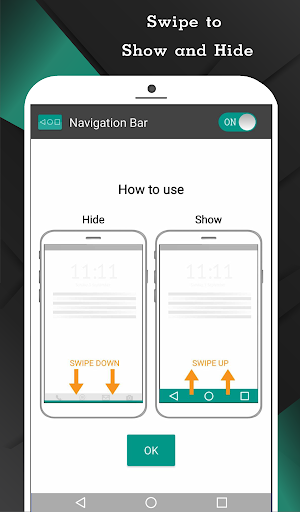
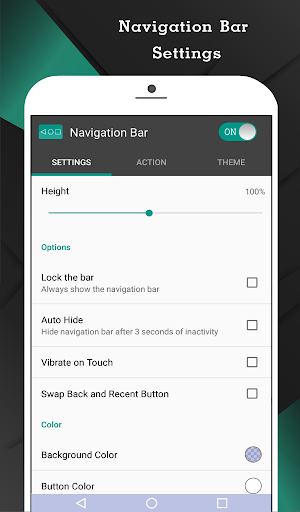
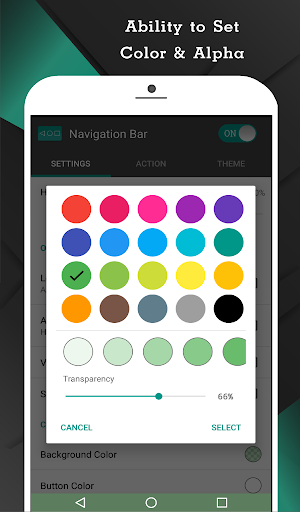
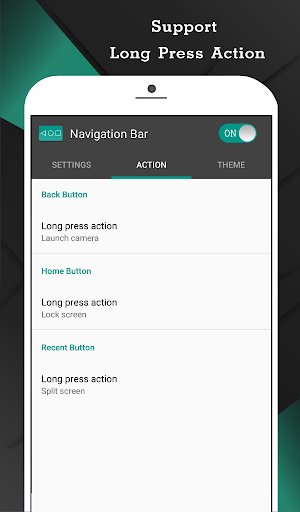
「NavigationBarforAndroid」アプリケーションは、失敗したボタンや壊れたボタンを、
ボタンやナビゲーションバーパネルの使用上の問題が正しく機能していません。
このアプリケーションは、画面上のナビゲーションバーを置き換えたり、ボタンを長押ししてアクションを実行したりするなどの機能を追加することもできます。
このアプリは、素晴らしいナビゲーションバーを作成するためのいくつかの機能と色を提供します。
補助的なタッチとして、ナビゲーションバーを上下にスワイプするのは簡単です。
主な機能:
-ユーザーが選択した期間でナビゲーションバーを自動的に非表示にします。
-ナビゲーションバーを表示/非表示にするために上下にスワイプするのは簡単です。
-戻るボタンと最近のボタンの間でボタンの位置を入れ替える
-シングルプレスアクション:ホーム、戻る、最近。
-戻る、ホーム、最近のボタンの長押しアクション。 (アクションのリストについては、以下を参照してください)
-背景とボタンの色でナビゲーションバーを変更する機能。
-ナビゲーションバーのサイズを高さで設定する機能。
-タッチでバイブレーションを設定する機能。
-「上にスワイプする感度」を調整するオプション。
-キーボードが表示されたときにナビゲーションバーを非表示にするオプション。
-ナビゲーションバーをロックするオプション。
-横向きモードでナビゲーションバーの位置を調整するオプション。
-15のテーマが利用可能です。
-通知を介してオン/オフを切り替えます。 (プロ)
-誤ってクリックしないように、最小化されたナビゲーションバーの領域を制限します。(Pro)
-クイック設定タイルを介してオン/オフを切り替えます。 (Android 7.0以降)(Pro)
長押しアクションのサポートコマンド
-ロック画面(Android O以下の場合、デバイス管理者のアクティブ化が必要です。すでにデバイス管理者をアクティブ化していて、このアプリケーションをアンインストールする場合は、最初にデバイス管理者を非アクティブ化する必要があります。[ヘルプ]セクションにアンインストールメニューがあり、このアプリケーションを簡単にアンインストールします。)
-Wi-Fiのオン/オフを切り替えます
-電源メニュー
- 画面を分割
-カメラを起動します
-ボリュームコントロールを開く
- 音声コマンド
-Web検索
-通知パネルを切り替えます
-クイック設定パネルを切り替えます
-ダイヤラを起動します
-Webブラウザを起動します
-起動設定
-このアプリケーションを起動します
-任意のアプリケーションを起動します(Pro)
-スクリーンショットを撮る(Pro)
-ナビゲーションバーを10秒間オフにします(Pro)
*アプリケーション内で利用可能なプロバージョンのロックを解除
アクセシビリティサービスの使用法
Androidのナビゲーションバーでは、コア機能を有効にするためにユーザー補助サービスの許可が必要です。
アプリケーションは、画面上の機密データやコンテンツを読み取りません。さらに、アプリケーションはアクセシビリティサービスからデータを収集してサードパーティと共有することはありません。
サービスを有効にすることにより、アプリケーションは次の機能を備えた長押しおよび長押しアクションのコマンドをサポートします。
-バックアクション
-ホームアクション
-最近の行動
- ロック画面
-ポップアップ通知
-ポップアップクイック設定
-ポップアップ電源ダイアログ
-分割画面を切り替えます
-スクリーンショットを撮る
ユーザー補助サービスを無効にすると、主な機能が正しく機能しなくなります。
許可の説明
電話を掛ける
-連絡先リストの誰かに直接ダイヤルするためのショートカットの長押しアクションの場合
ACCESS_NOTIFICATION_POLICY
-DNDモードのオン/オフを切り替えるための長押しアクションの場合。
ACCESS_WIFI_STATE、CHANGE_WIFI_STATE
-Wi-Fiのオン/オフを切り替えるための長押しアクションの場合。
BLUETOOTH、BLUETOOTH_ADMIN、BLUETOOTH_CONNECT
-Bluetoothのオン/オフを切り替えるための長押しアクションの場合。
QUERY_ALL_PACKAGES
-インストールされたアプリケーションを開くための長押しアクションの場合。
READ_EXTERNAL_STORAGE、WRITE_EXTERNAL_STORAGE
-スクリーンショットを保存するための長押しアクションの場合。
REQUEST_DELETE_PACKAGES
-メニューの場合は、このアプリをアンインストールします。 (このメニューには、ユーザーがAndroid O以下のロック画面アクションのためにデバイス管理者をアクティブ化したかどうかが表示されます)
SYSTEM_ALERT_WINDOW
-画面にナビゲーションバーを表示します。
バイブレーション
-ナビゲーションボタンに触れたときに振動するオプション。
WRITE_SETTINGS
-長押しすると、画面の自動回転を切り替えたり、縦向きまたは横向きをロックしたり、自動明るさを切り替えたり、明るさを増減したりできます。
もっと見る

1. MEmuインストーラーをダウンロードしてセットアップを完了する

2. MEmuを起動し、デスクトップでのPlayストアを開く

3. PlayストアでNavigation Bar for Androidを検索する
Install
4. Navigation Bar for Androidをダウンロードしてインストールする
5. インストールが完了したら、アイコンをクリックしてスタート

6. MEmuを使ってパソコンでNavigation Bar for Androidを体験する
MEmu Playは現在、最高の無料Androidエミュレーターであり、5,000万人のユーザーが優れたAndroidアプリ体験を楽しんでいます。MEmuの仮想化テクノロジーにより、数千ものAndroidアプリをコンピューターでスムーズに実行できます。
大画面でより精細;無限の待機、電池とドラフィックの極限を超え
キーボード・マウス・コントローラーを全力でサポート、より快適
マルチインスタンスで複数のゲームを同時に実行
Use Navigation Bar for Android on PC by following steps: