Snapseed
Mise à jour
Version actuelle
1778216956
Proposée par

Ne vous inquiétez plus des surcharges lorsque vous utilisez Snapseed sur votre téléphone portable, libérez-vous de l'écran minuscule et profitez de l'application sur un écran beaucoup plus grand. Désormais, vous pouvez utiliser votre application en plein écran avec le clavier et la souris. MEmu vous offre toutes les fonctionnalités surprenantes que vous attendiez : installation rapide et configuration facile, commandes intuitives, plus de limitations de batterie, de données mobiles et d'appels dérangeants. Le tout nouveau MEmu 9 est le meilleur choix pour utiliser Snapseed sur votre ordinateur. Codé avec notre absorption, le gestionnaire multi-instance permet d'ouvrir 2 ou plusieurs comptes en même temps. Et le plus important, notre moteur d'émulation exclusif peut libérer tout le potentiel de votre PC, rendre tout cela fluide et agréable.
Afficher plus
Téléchargez Snapseed avec le simulateur d’Android MEmu sur votre PC. Profitez de jouer sur un grand écran. Snapseed est un éditeur de photos complet et professionnel de Google.
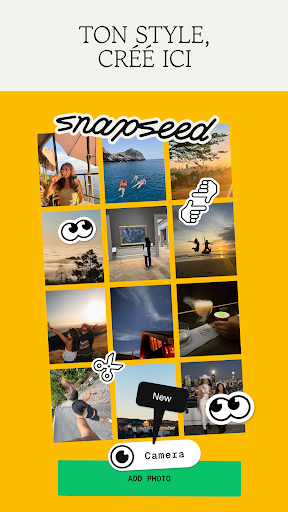
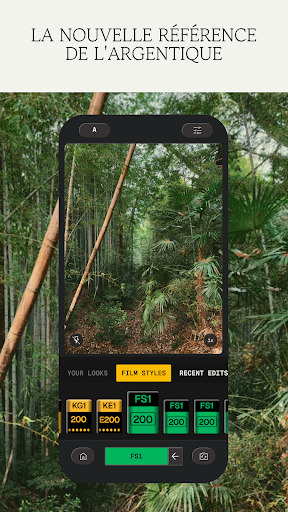
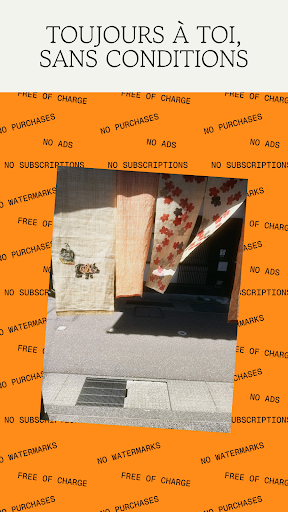
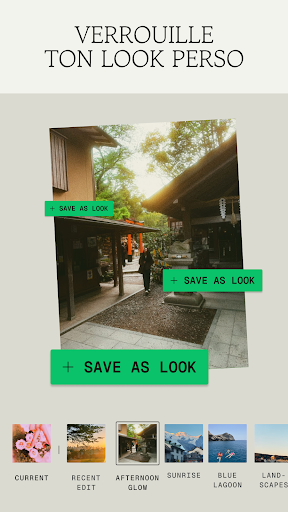
Snapseed est un éditeur de photos complet et professionnel de Google. Outils pro, simulations de films authentiques, masquage intelligent et plus — le tout sans engagement.
== CARACTÉRISTIQUES PRINCIPALES ==
• Sans engagement : plus de 30 outils et filtres pro – sans abonnement, achat, pub ni filigrane
• Styles vintage : filtres argentiques réalistes, plus outils Halo, Bloom et Grain
• Masquage intelligent : isolez sujets ou arrière-plans en un geste pour des retouches rapides et ciblées
• Édition par lots : appliquez rapidement vos looks et retouches à plusieurs photos
• Appareil photo Snapseed : capturez avec des styles personnalisés ou rétro. Effets en temps réel modifiables ou réinitialisables
• Édition non destructive : annulez vos modifications ou revenez à la photo d'origine à tout moment
• Prise en charge RAW : ouvrez et modifiez vos fichiers JPG et RAW avec précision
== OUTILS ET FILTRES PROFESSIONNELS ==
• Appareil photo Snapseed – capturez directement avec vos simulations de films ou looks personnalisés en temps réel et passez l'étape de retouche
• Ajuster – réglez l'exposition et la couleur automatiquement ou manuellement avec précision
• Masquage en un geste – sélectionnez instantanément sujets ou arrière-plans pour des retouches ciblées et fluides
• Sélectif – ajustez la luminosité, le contraste ou la saturation de zones spécifiques sans modifier le reste de la photo.
• Correction – supprimez facilement un élément indésirable d'une photo
• Film – profitez de simulations réalistes et mises à jour de films historiques célèbres
• Modification par lots – appliquez instantanément looks et retouches à tout un lot de photos
• Halo – ajoutez un éclat de surbrillance pour répliquer les effets d'objectifs argentiques classiques
• Bloom – créez une diffusion optique douce sur les sources de lumière pour un rendu cinématographique
• Développement RAW – ouvrez et ajustez les principaux types de fichiers RAW
• Double exposition - combinez deux photos avec des modes de fusion inspirés du cinéma et du numérique
• Portrait – outils modernes pour améliorer l'éclairage, ajuster les poses et affiner les traits du visage
• Détails – sublimez comme par magie les structures de surface des images
• Recadrer et pivoter – recadrez aux formats standard, pivotez à 90° ou redressez l'horizon
• Perspective – corrigez les lignes obliques et perfectionnez la géométrie des horizons ou bâtiments
• Balance des blancs – ajustez les couleurs pour un rendu plus naturel
• Pinceau – retouchez sélectivement l'exposure, la saturation, la luminosité ou la chaleur
• Vignette – assombrissez les coins de l'image pour un effet photographique classique
• Courbes - contrôlez précisément les niveaux de luminosité de vos photos
• Couleur HSL – ajustez précisément la teinte, la saturation et la luminance de n'importe quelle couleur
• Supprimer la brume – effacez instantanément brume, brouillard ou reflets pour plus de contraste et de détails
• Agrandir - augmentez la taille de votre canevas
• Flou d'obj. – ajoutez un magnifique Bokeh aux images (adoucissement de l'arrière-plan)
• Éclat glamour – ajoutez un éclat subtil aux images, idéal pour la mode ou les portraits
• Contraste tonal – amplifiez les détails dans les ombres, tons moyens et hautes lumières
• Noir et blanc – look noir et blanc classique tout droit sorti de la chambre noire
• et bien plus encore !
Afficher plus

1. Téléchargez l'installateur MEmu et terminez l'installation

2. Démarrez MEmu puis ouvrez Google Play sur la page d'accueil

3. Recherchez Snapseed dans Google Play
Install
4. Téléchargez et installez Snapseed
5. Une fois l'installation terminée, cliquez sur l'icône pour démarrer

6. Utiliser MEmu pour utiliser Snapseed sur votre ordinateur
MEmu Play est actuellement le meilleur émulateur Android gratuit, avec 50 millions d'utilisateurs qui profitent d'une expérience Android exceptionnelle. La technologie de virtualisation de MEmu vous permet de jouer facilement à des milliers d'applications Android sur votre ordinateur, même les plus gourmandes en ressources.
L’écran plus grand avec de meilleurs graphismes; Une longue durée, sans limitation de batterie ou de données mobiles.
Soutien du Keymapping pour un contrôle précis du clavier et de la souris ou de la manette de jeu
Plusieurs comptes de jeu ou tâches sur un seul PC en même temps avec le gestionnaire de multi-instance.
Use Snapseed on PC by following steps: