Ultimate USB (All-In-One Tool)
Mise à jour
Version actuelle
8.11.2
Proposée par

Ne vous inquiétez plus des surcharges lorsque vous utilisez Ultimate USB (All-In-One Tool) sur votre téléphone portable, libérez-vous de l'écran minuscule et profitez de l'application sur un écran beaucoup plus grand. Désormais, vous pouvez utiliser votre application en plein écran avec le clavier et la souris. MEmu vous offre toutes les fonctionnalités surprenantes que vous attendiez : installation rapide et configuration facile, commandes intuitives, plus de limitations de batterie, de données mobiles et d'appels dérangeants. Le tout nouveau MEmu 9 est le meilleur choix pour utiliser Ultimate USB (All-In-One Tool) sur votre ordinateur. Codé avec notre absorption, le gestionnaire multi-instance permet d'ouvrir 2 ou plusieurs comptes en même temps. Et le plus important, notre moteur d'émulation exclusif peut libérer tout le potentiel de votre PC, rendre tout cela fluide et agréable.
Afficher plus
Téléchargez Ultimate USB (All-In-One Tool) avec le simulateur d’Android MEmu sur votre PC. Profitez de jouer sur un grand écran. Clé USB ultime (boîte à outils tout-en-un) :.
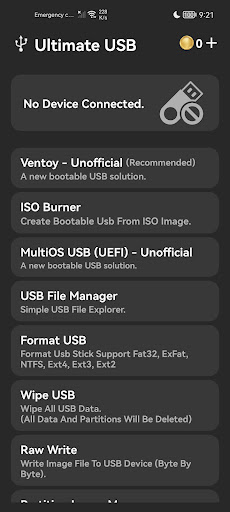
Clé USB ultime (boîte à outils tout-en-un) :
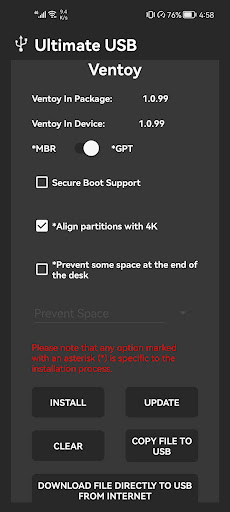
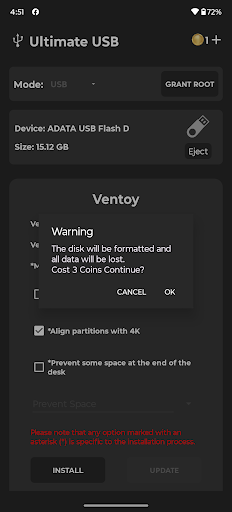
1- Ventoy (non officiel) : Créer une clé USB bootable avec Ventoy.
2- Graveur ISO : Créer une clé USB bootable compatible (Windows, Linux, OSX, DMG, Raspberry PI). 3- Clé USB MultiOS (non officielle) : Créer une clé USB bootable avec la clé USB MultiOS.
4- FORMATAGE (FAT32, EXFAT, NTFS, EXT2, EXT3, EXT4, F2Fs) : Formater la clé USB.
5- Outils PS2.
6- EFFACER LA CLÉ USB.
7- Gestionnaire de fichiers USB.
8- Écriture RAW.
9- Visionneuse de systèmes de fichiers.
10- Sauvegarde et restauration USB.
11- Extracteur d'archives.
**Conseils de démarrage**
1. Identifier le mode de démarrage : Vérifiez si votre PC utilise le mode de démarrage Legacy ou UEFI, car cela détermine la table de partition dont vous aurez besoin.
2. Sélectionner la table de partition appropriée : Dans l'application, choisissez MBR pour le mode de démarrage Legacy et GPT pour le mode de démarrage UEFI.
3. Démarrer depuis une clé USB : Après avoir créé une clé USB bootable, accédez au menu de démarrage de votre PC et sélectionnez l'option de démarrage. USB.
**Types d'images disque pris en charge**
Images de systèmes d'exploitation GNU/Linux modernes, notamment Arch Linux, Ubuntu, Debian, Fedora, pop!_OS, Linux Mint, FreeBSD, BlissOS et bien d'autres
Images de cartes SD Raspberry PI
Images ISO officielles de Microsoft Windows sur microsoft.com
Images disque Apple DMG
Images de systèmes d'exploitation GNU/Linux plus anciennes (< 2010), telles que Damn Small Linux
**Périphériques pris en charge**
- Clés USB (OTG - Aucun root requis)
- Adaptateurs de cartes SD USB (OTG - Aucun root requis)
- Disques durs/SSD USB (OTG - Aucun root requis)
- Hubs USB (OTG - Aucun root requis)
- Internes Emplacements pour carte SD (Accès root requis)
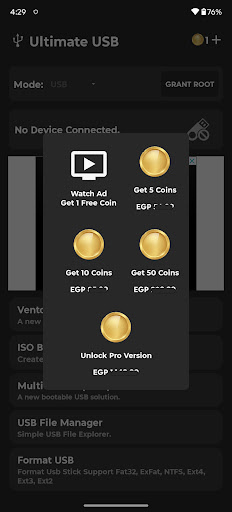
Système de pièces appliqué : vous pouvez utiliser nos applications gratuitement en regardant les publicités payantes et en gagnant des pièces gratuites, ou en achetant des pièces, ou encore acheter la version pro pour supprimer le système de pièces et les publicités. À vous de choisir.
Désactivez votre bloqueur de publicités pour obtenir des pièces gratuites grâce aux publicités
Placez votre téléphone sur une surface stable pendant le traitement.
Formateur de carte USB/SD : Assurez-vous de choisir un système de fichiers compatible sur votre téléphone. Sinon, votre clé USB ou votre carte SD pourrait sembler endommagée ou non reconnue. Si cela se produit, avant de laisser un avis négatif, essayez de la connecter à un PC ; elle devrait fonctionner correctement.
Afficher plus

1. Téléchargez l'installateur MEmu et terminez l'installation

2. Démarrez MEmu puis ouvrez Google Play sur la page d'accueil

3. Recherchez Ultimate USB (All-In-One Tool) dans Google Play
Install
4. Téléchargez et installez Ultimate USB (All-In-One Tool)
5. Une fois l'installation terminée, cliquez sur l'icône pour démarrer

6. Utiliser MEmu pour utiliser Ultimate USB (All-In-One Tool) sur votre ordinateur
MEmu Play est actuellement le meilleur émulateur Android gratuit, avec 50 millions d'utilisateurs qui profitent d'une expérience Android exceptionnelle. La technologie de virtualisation de MEmu vous permet de jouer facilement à des milliers d'applications Android sur votre ordinateur, même les plus gourmandes en ressources.
L’écran plus grand avec de meilleurs graphismes; Une longue durée, sans limitation de batterie ou de données mobiles.
Soutien du Keymapping pour un contrôle précis du clavier et de la souris ou de la manette de jeu
Plusieurs comptes de jeu ou tâches sur un seul PC en même temps avec le gestionnaire de multi-instance.
Use Ultimate USB (All-In-One Tool) on PC by following steps: