Ultimate USB (All-In-One Tool)
Bijgewerkt
Huidige Versie
10.1.1
Aangeboden door

Maak je geen zorgen meer over extra kosten bij het gebruik van Ultimate USB (All-In-One Tool) op je mobiele telefoon, bevrijd jezelf van het kleine scherm en geniet van het gebruik van de app op een veel groter display. Vanaf nu, krijg een volledige schermervaring van je app met toetsenbord en muis. MEmu biedt je alle verrassende functies die je verwachtte: snelle installatie en eenvoudige configuratie, intuïtieve besturing, geen beperkingen meer van batterij, mobiele data en storende oproepen. De gloednieuwe MEmu 9 is de beste keuze voor het gebruik van Ultimate USB (All-In-One Tool) op je computer. MEmu multi-instance manager maakt het mogelijk om tegelijkertijd 2 of meer accounts te openen. En het belangrijkste, onze exclusieve emulatiemotor kan het volledige potentieel van je PC benutten, waardoor alles soepel en plezierig wordt.
Meer tonen
Download Ultimate USB (All-In-One Tool) on PC with MEmu Android Emulator. Enjoy playing on big screen. Ultimate USB – Volledige USB-controle op Android.

Ultimate USB – Volledige USB-controle op Android
Flash besturingssystemen, formatteer schijven, beheer partities en organiseer PS2-games – geen pc nodig.
Ultimate USB is een complete set tools om USB-schijven rechtstreeks vanaf je Android-apparaat te beheren. De meeste tools werken zonder root. Alleen toegang tot de interne SD-kaartsleuf vereist root.
Opstartbare USB-tools
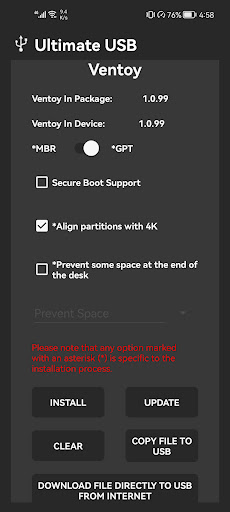
• Ventoy (Onofficieel): Maak multi-boot USB's met ISO-selectie
– Ondersteunt Windows 7–11, de belangrijkste Linux ISO's
– GPT/MBR-ondersteuning, NTFS/FAT32/EXFAT
– ISO's kopiëren en downloaden naar USB
• ISO-brander: Brand Windows, Linux, macOS DMG, Raspberry Pi, FreeDOS
– Omzeil Windows 11-controles
– Automatische aanpassing van Windows-installatie (Win10/11)
– Splits .wim-bestanden voor FAT32
– Handmatige GPT/MBR-selectie
• RAW-schrijver: Schrijf raw schijfimages
USB-schijfbeheer
• Formatteer naar FAT16/32, EXFAT, NTFS, EXT2,3,4
• Maak/verwijder partities (GPT & MBR)
• USB wissen, koppelen, back-up maken en herstellen, imagebeheer
• USB-beschrijvingen bekijken.
• USB-apparaat benchmark.
Bestands- en gametools
• Bestandsbeheer: Bladeren, kopiëren, verwijderen, bestanden verplaatsen
• Archiefextractor: Pak ZIP, RAR en meer uit
• PS2 USB Utils - OPL Games Utility:
– Organiseer, converteer, defragmenteer en exporteer PS2-games
– Ondersteunt ISO's groter dan 4GB, USBExtreme-formaat, OPL-afspeellijsten
– Verwijder beschadigde bestanden, converteer naar MBR zonder gegevensverlies
• PS3 ISO Tools - ISO Workflow Manager:
– Maak (Make) ISO's van mappen of extraheer ISO's terug naar mappen
– Patch ISO's voor specifieke Target CFW-versies
– Splits grote ISO's voor FAT32-compatibiliteit of voeg bestandssegmenten samen
– Wijzigen: Automatisch hernoemen (Naam/ID), [auto]/[online] tags toevoegen en pictogrammen/SFO extraheren
Ondersteunde apparaten
• USB-flashdrives, SSD's, SD-adapters, hubs (OTG — geen root)
• Interne SD-kaartsleuf (vereist root)
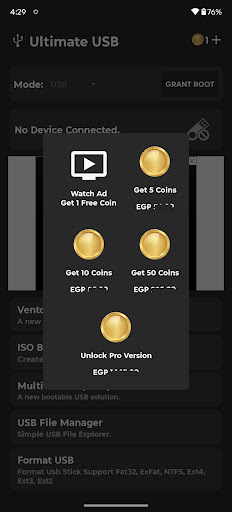
Gebruik van munten
Munten worden alleen gebruikt voor geavanceerde functies. Je kunt munten verdienen door beloonde advertenties te bekijken of ze direct te kopen.
Acties waarvoor munten nodig zijn:
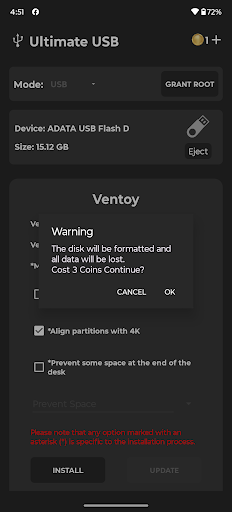
• Ventoy: Installeren → 2 munten
• Ventoy: Bijwerken / Wissen → 1 munt
• ISO-brander: Windows ISO branden → 2 munten
• USB-formatter → 1 munt
• Partitie-wizard → tot 3 munten
• PS2 USB-fix (indien formatteren nodig is) → 1 munt
Gratis acties:
• Ventoy: ISO kopiëren en downloaden
• ISO-brander: Linux ISO, DMG, Raspberry Pi-images
• RAW-schrijver: Alle gebruik
• USB wissen, koppelen, back-up maken en herstellen, imagebeheer
• Bestandsbeheer en archiefextractor
• PS2-tools: Organiseren, converteren, defragmenteren, exporteren en afspeellijsten genereren (behalve formatteren)
Ervaring met advertenties
Advertenties helpen de kernfuncties gratis te houden en ondersteunen de ontwikkeling.
Upgrade naar Pro om:
• Alle advertenties te verwijderen
• Onbeperkte toegang te ontgrendelen
• Het muntsysteem uit te schakelen
• Offline en met adblockers te gebruiken
Opmerkingen
• Internet vereist voor advertenties tenzij je Pro gebruikt
• Schakel adblockers uit tenzij je Pro gebruikt
• Houd de app op de voorgrond tijdens USB-bewerkingen
• Als USB niet wordt herkend: test op pc of formatteer opnieuw naar FAT32
Download Ultimate USB nu en neem de volledige controle over je USB-workflow – rechtstreeks vanaf je Android-apparaat.
Meer tonen

1. Download de MEmu-installatie en voltooi de setup

2. Start MEmu en open vervolgens Google Play op het bureaublad

3. Zoek Ultimate USB (All-In-One Tool) in Google Play
Install
4. Download en installeer Ultimate USB (All-In-One Tool)
5. Klik op het icoon om te starten na het voltooien van de installatie

6. Ervaar Ultimate USB (All-In-One Tool) op pc met MEmu
MEmu Play is de beste Android-emulator, met meer dan 100 miljoen gebruikers die genieten van de superieure Android-app-ervaring. Dankzij de virtualisatietechnologie van MEmu kun je duizenden Android-apps soepel op je computer draaien, zelfs de meest veeleisende.
Groter scherm met betere graphics; Lange duur, zonder beperking van batterij of mobiele data.
Volledige Keymapping-ondersteuning voor nauwkeurige besturing van toetsenbord en muis of gamepad.
Meerdere game-accounts of taken op één PC tegelijk met Multi-Instance manager.
Gebruik Ultimate USB (All-In-One Tool) op PC door de volgende stappen te volgen: