GameGlee: Cloud Gaming
अपडेट किया गया
वर्तमान वर्शन
1.0.121
संसाधन

GameGlee: Cloud Gaming पर अपनी मोबाइल डेटा सीमा पार करने को अलविदा कहें और छोटी स्क्रीन की सीमाओं से मुक्त होकर बड़े डिस्प्ले के लाभों का अनुभव करें। अब, आप अपने कीबोर्ड और माउस का उपयोग करके फुल-स्क्रीन मोड में टॉपर्स क्लैन की शक्ति का अनुभव कर सकते हैं। MEmu Play में वे सभी बेहतरीन सुविधाएँ हैं जिनकी आप अपेक्षा करते हैं: त्वरित इंस्टॉलेशन और आसान सेटअप, सहज नियंत्रण, बैटरी की आवश्यकता नहीं, और कोई डेटा या कॉल समय सीमा नहीं। नया MEmu 9 आपके कंप्यूटर पर GameGlee: Cloud Gaming का उपयोग करने के लिए सबसे अच्छा विकल्प है। हमारा मालिकाना मल्टी-इंस्टेंस मैनेजर एक साथ दो या अधिक खातों को चलाने का समर्थन करता है। इससे भी महत्वपूर्ण बात यह है कि हमारा अनूठा इम्यूलेशन इंजन आपके कंप्यूटर के प्रदर्शन का पूरा उपयोग करता है, जिससे एक सहज और निर्बाध अनुभव मिलता है।
और दिखाएं
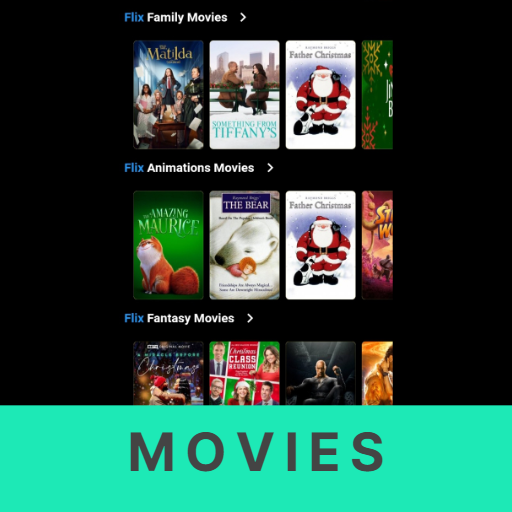
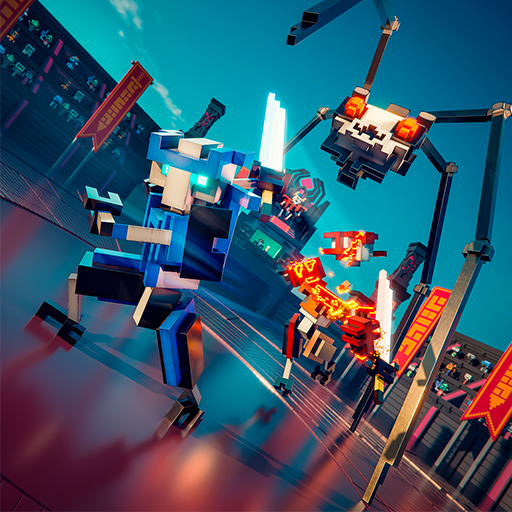
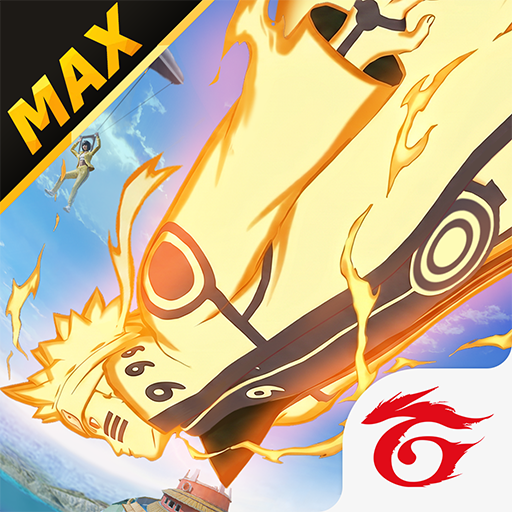
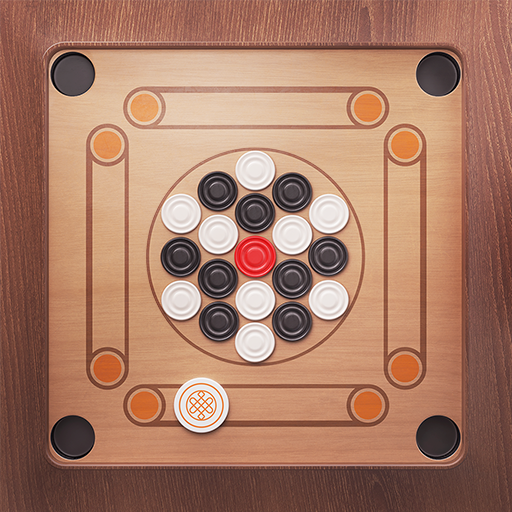
MEmu Play के साथ PC पर GameGlee: Cloud Gaming इस्तेमाल करने के शानदार अनुभव का आनंद लें। यह एक शक्तिशाली मुफ़्त Android एमुलेटर है जो आपको डेस्कटॉप वर्ज़न के लिए हज़ारों Android ऐप्स उपलब्ध कराता है। दोस्तों से जुड़ने और अपने काम को और भी बेहतर बनाने का आनंद लें! GameGlee के साथ अपना अगला गेम खोजें। कैटलॉग देखें, अपनी पसंद का गेम खोजें और समर्थित गेम को क्लाउड से अपने Android फ़ोन पर स्ट्रीम करें।.
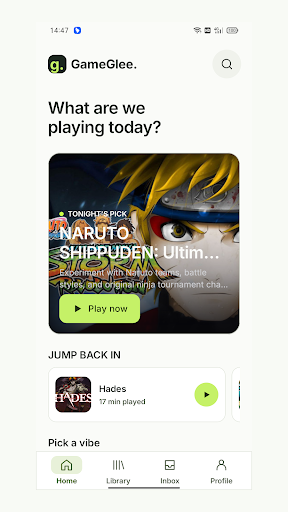
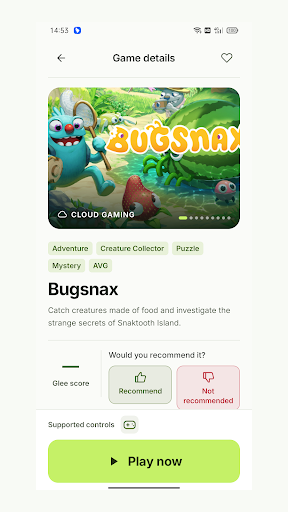
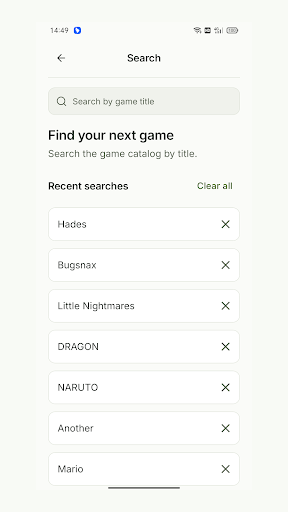
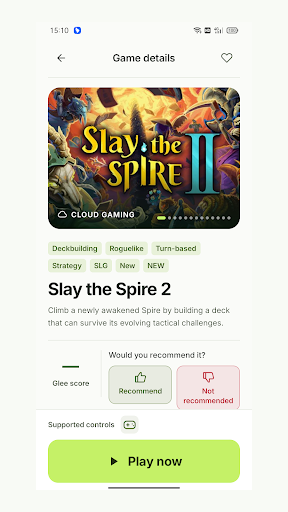
GameGlee के साथ अपना अगला गेम खोजें। कैटलॉग देखें, अपनी पसंद का गेम खोजें और समर्थित गेम को क्लाउड से अपने Android फ़ोन पर स्ट्रीम करें।
अपना अगला रोमांच खोजें
गेम को श्रेणी के अनुसार ब्राउज़ करें, शीर्षक खोजें और खेलने से पहले गेम के विवरण देखें।
क्लाउड से खेलें
क्लाउड सेशन के ज़रिए समर्थित गेम लॉन्च करें। प्रत्येक गेम के लिए उपलब्ध ऑन-स्क्रीन नियंत्रणों का उपयोग करें और समर्थित स्ट्रीमिंग और नियंत्रण सेटिंग्स को समायोजित करें।
अपने गेम हमेशा अपने पास रखें
पसंदीदा गेम सहेजें, अपना प्ले हिस्ट्री देखें और जहां समर्थित हो वहां क्लाउड सेव प्रबंधित करें। खिलाड़ियों की समीक्षाएं पढ़ें और सामुदायिक सुविधाओं के माध्यम से अपना अनुभव साझा करें।
इसे अपना बनाएं
लाइट या डार्क थीम चुनें और GameGlee को 11 इंटरफ़ेस भाषाओं में से किसी एक में उपयोग करें। अतिथि के रूप में जारी रखें या जहां उपलब्ध हो वहां Google खाता लिंक करें।
क्लाउड प्ले के लिए एक स्थिर इंटरनेट कनेक्शन आवश्यक है। गेम की उपलब्धता, कतार का समय, खेलने का समय, नियंत्रण और सेव सपोर्ट गेम और सेवा की उपलब्धता पर निर्भर करते हैं। स्ट्रीमिंग गुणवत्ता आपके कनेक्शन और डिवाइस पर निर्भर करती है।
वैकल्पिक सदस्यताएँ
निःशुल्क सुविधाएँ उपलब्ध रहेंगी। बेसिक गेम लाइब्रेरी के लिए बेसिक चुनें या अतिरिक्त प्रीमियम गेम के लिए प्रीमियम चुनें। एक बार के 7-दिन और 30-दिन के पास स्वतः नवीनीकृत नहीं होते हैं। मासिक और वार्षिक सदस्यताएँ Google Play में रद्द किए जाने तक स्वतः नवीनीकृत होती रहती हैं। खरीदारी से पहले कीमतें और बिलिंग शर्तें दिखाई जाती हैं। Google Play में सदस्यताएँ प्रबंधित करें या रद्द करें।
सहायता: support@wild-bug.com
सदस्यता शर्तें: https://wild-bug.com/terms/en#membership
गोपनीयता नीति: https://wild-bug.com/privacy/en
और दिखाएं

1. MEmu इंस्टॉलर को डाउनलोड करें और इंस्टॉलेशन को पूरा करें

2. MEmu शुरू करें फिर होमपेज पर Google Play खोलें

3. Google Play में GameGlee: Cloud Gaming खोजें
Install
4. GameGlee: Cloud Gaming डाउनलोड कर इंस्टॉल करें
5. इंस्टॉल पूरा होने पर आइकन दबाएं

6. MEmu का उपयोग करके अपने कंप्यूटर पर GameGlee: Cloud Gaming का अनुभव करें
MEmu Play सबसे बेहतरीन मुफ़्त Android एमुलेटर है और 5 करोड़ लोग पहले ही इसके शानदार Android ऐप अनुभव का आनंद ले चुके हैं। MEmu 9 वर्चुअलाइज़ेशन तकनीक आपको अपने PC पर हज़ारों Android ऐप्स, यहाँ तक कि सबसे ज़्यादा ग्राफ़िक्स वाले ऐप्स भी, आसानी से चलाने की सुविधा देती है।
असीमित बैटरी या मोबाइल डेटा के साथ बेहतर ग्राफिक्स के साथ बड़ी स्क्रीन; लंबी अवधि।
कीबोर्ड और माउस या गेमपैड के उत्तम नियंत्रण के लिए संपूर्ण कीमैपिंग का समर्थन करता हैं।
एक ही पीसी पर मल्टी-इंस्टेंस मैनेजर के साथ एक समय में कई गेम खाते या कार्य कर सकते हैं।
Use GameGlee: Cloud Gaming on PC by following steps: