स्क्रीन रेकॉर्डर और कैप्चर
अपडेट किया गया
वर्तमान वर्शन
1.6.0.2
संसाधन

स्क्रीन रेकॉर्डर और कैप्चर पर अपनी मोबाइल डेटा सीमा पार करने को अलविदा कहें और छोटी स्क्रीन की सीमाओं से मुक्त होकर बड़े डिस्प्ले के लाभों का अनुभव करें। अब, आप अपने कीबोर्ड और माउस का उपयोग करके फुल-स्क्रीन मोड में टॉपर्स क्लैन की शक्ति का अनुभव कर सकते हैं। MEmu Play में वे सभी बेहतरीन सुविधाएँ हैं जिनकी आप अपेक्षा करते हैं: त्वरित इंस्टॉलेशन और आसान सेटअप, सहज नियंत्रण, बैटरी की आवश्यकता नहीं, और कोई डेटा या कॉल समय सीमा नहीं। नया MEmu 9 आपके कंप्यूटर पर स्क्रीन रेकॉर्डर और कैप्चर का उपयोग करने के लिए सबसे अच्छा विकल्प है। हमारा मालिकाना मल्टी-इंस्टेंस मैनेजर एक साथ दो या अधिक खातों को चलाने का समर्थन करता है। इससे भी महत्वपूर्ण बात यह है कि हमारा अनूठा इम्यूलेशन इंजन आपके कंप्यूटर के प्रदर्शन का पूरा उपयोग करता है, जिससे एक सहज और निर्बाध अनुभव मिलता है।
और दिखाएं
MEmu Play के साथ PC पर स्क्रीन रेकॉर्डर और कैप्चर इस्तेमाल करने के शानदार अनुभव का आनंद लें। यह एक शक्तिशाली मुफ़्त Android एमुलेटर है जो आपको डेस्कटॉप वर्ज़न के लिए हज़ारों Android ऐप्स उपलब्ध कराता है। दोस्तों से जुड़ने और अपने काम को और भी बेहतर बनाने का आनंद लें! स्क्रीन रिकॉर्डर वीडियो रिकॉर्डर एक शक्तिशाली और उपयोग में आसान स्क्रीन रिकॉर्डिंग ऐप है, जो उच्च गुणवत्ता वाले वीडियो कैप्चर और स्क्रीनशॉट प्रदान करता है। यह आपको वीडियो, ट्यूटोरियल, गेमप्ले, वीडियो कॉल और आपके पसंदीदा किसी भी क्षण को आसानी से रिकॉर्ड करने में मदद करता है। आप साझा करने से पहले वीडियो संपादित करने के लिए ट्रिम, क्रॉप और रोटेट भी कर सकते हैं।.
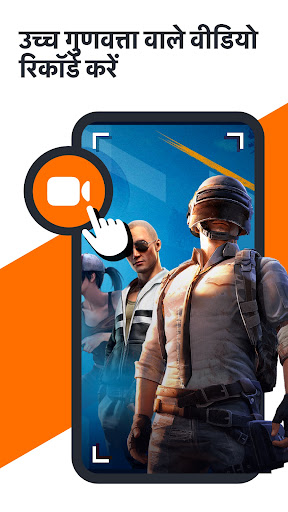
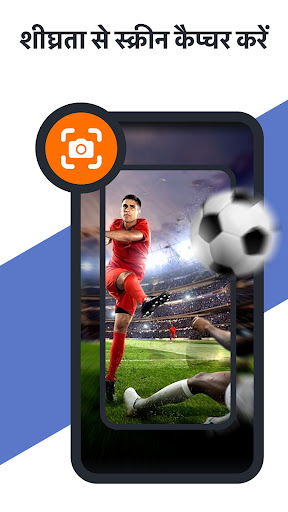
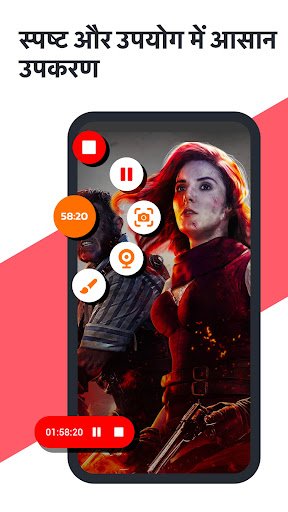
स्क्रीन रिकॉर्डर वीडियो रिकॉर्डर एक शक्तिशाली और उपयोग में आसान स्क्रीन रिकॉर्डिंग ऐप है, जो उच्च गुणवत्ता वाले वीडियो कैप्चर और स्क्रीनशॉट प्रदान करता है। यह आपको वीडियो, ट्यूटोरियल, गेमप्ले, वीडियो कॉल और आपके पसंदीदा किसी भी क्षण को आसानी से रिकॉर्ड करने में मदद करता है। आप साझा करने से पहले वीडियो संपादित करने के लिए ट्रिम, क्रॉप और रोटेट भी कर सकते हैं।
फ़ीचर हाइलाइट्स
उच्च गुणवत्ता वाला रिकॉर्ड: 1080पी, 16एमबीपीएस, 120एफपीएस
आंतरिक और बाहरी ऑडियो के साथ स्क्रीन रिकॉर्डर
ट्रिम, क्रॉप और रोटेट: सीधे ऐप के भीतर वीडियो रिकॉर्ड समाप्त करें, संपादित करें और साझा करें
फ़्लोटिंग बॉल: स्क्रीन रिकॉर्ड की प्रक्रिया को नियंत्रित करने के लिए एक टैप
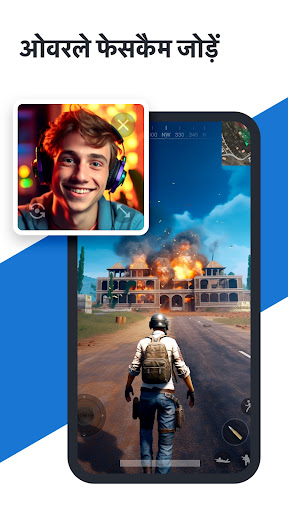
फेसकैम: प्रतिक्रियाएं रिकॉर्ड करने के लिए वीडियो में अपना चेहरा दिखाएं
ब्रश: अपने वीडियो को कस्टमाइज़ करने के लिए स्क्रीन पर ड्रा करें
इशारे पर नियंत्रण: तुरंत रुकें, रोकें, फिर से शुरू करें और स्क्रीनशॉट लें आदि।
स्क्रीनशॉट के बाद पॉप-अप अधिसूचना के बारे में कोई चिंता नहीं
अधिक उपयोगकर्ता-अनुकूल कार्य: अभिविन्यास चयन, उलटी गिनती
इस ऑल-इन-वन स्क्रीन रिकॉर्डर के साथ, आप यह कर सकते हैं:
- रिकॉर्डिंग मापदंडों और संचालन विधियों को अपनी इच्छानुसार समायोजित करें
- ब्रश टूल से रीयल-टाइम एनोटेशन जोड़ने के लिए स्क्रीन पर ड्रा करें
- लाइव स्ट्रीम या वीडियो रिकॉर्ड करें जिन्हें सीधे डाउनलोड नहीं किया जा सकता
- एक-क्लिक से विभिन्न प्लेटफार्मों पर रिकॉर्डिंग साझा करें
- बिना समय सीमा और बिना वॉटरमार्क के वीडियो रिकॉर्डिंग का आनंद लें
स्क्रीन रिकॉर्डर वीडियो, गेम और स्क्रीनशॉट कैप्चर करने और साझा करने का अंतिम उपकरण है।
साफ़ और स्मूथ स्क्रीन कैप्चर
स्क्रीन रिकॉर्डर वीडियो, आप असाधारण एचडी स्पष्टता और तरलता के साथ अपनी स्क्रीन रिकॉर्ड कर सकते हैं और स्क्रीनशॉट कैप्चर कर सकते हैं। वीडियो पैरामीटर्स को अनुकूली या आपकी आवश्यकताओं के अनुसार सेट किया जा सकता है।
बहु-कार्यात्मक वीडियो संपादक
क्या आप अपना वीडियो संपादित करना चाहते हैं और रिकॉर्डिंग के बाद उसे YouTube पर पोस्ट करना चाहते हैं? सर्वोत्तम भागों को निकालने के लिए इसे ट्रिम करें, कष्टप्रद शीर्ष स्टेटस बार को हटाने के लिए इसे क्रॉप करें, या लैंडस्केप और पोर्ट्रेट मोड के बीच स्विच करने के लिए इसे घुमाएँ, और अंत में इसे अपलोड करें।
वन-टैप फ्लोटिंग बॉल
जब आप कैप्चर करना, रोकना, फिर से शुरू करना और स्क्रीनशॉट लेना चाहते हैं तो रिकॉर्डिंग को नियंत्रित करने के लिए फ्लोटिंग बॉल पर केवल एक स्पर्श। जब आपको इसकी आवश्यकता न हो तो आप तैरती हुई गेंद को छिपा भी सकते हैं।
फेसकैम के साथ स्क्रीन रिकॉर्डर
आकर्षक ट्यूटोरियल, गेमप्ले वीडियो और प्रस्तुतियों के लिए फेसकैम खोलें और स्क्रीन पर अपना चेहरा दिखाएं। आप फेसकैम के साथ वास्तविक प्रतिक्रियाओं से भरे प्रफुल्लित करने वाले और भावपूर्ण वीडियो बनाएंगे।
ब्रश के साथ स्क्रीन रिकॉर्डर
ब्रश और फेसकैम सुविधाओं के साथ, आप आसानी से ऑन-स्क्रीन ड्राइंग का उपयोग करके अवधारणाओं को समझा सकते हैं और साथ ही अपने चेहरे के भावों से छात्रों को संलग्न कर सकते हैं। स्क्रीन रिकॉर्डर वीडियो रिकॉर्डर पाठ और ट्यूटोरियल रिकॉर्ड करने के लिए एक आदर्श विकल्प है।
आसानी से रिकॉर्ड करें और साझा करें
आप आसानी से उच्च-गुणवत्ता वाले वीडियो कैप्चर कर सकते हैं, टूल के साथ एनोटेट कर सकते हैं और अपनी रचनाओं को तुरंत अपने दोस्तों के साथ साझा कर सकते हैं। अभी हमारा ऐप डाउनलोड करें और अपने रिकॉर्डिंग अनुभव को सरल बनाएं!
*स्क्रीन रिकॉर्डर वीडियो रिकॉर्डर की सभी स्क्रीन रिकॉर्डिंग सुविधाएं उपयोग के लिए निःशुल्क हैं।
आपके सुझाव या प्रतिक्रिया हमारे लिए महत्वपूर्ण हैं। कृपया बेझिझक हमसे यहां संपर्क करें:
screenrecorder.feedback@gmail.com.
सुझावों:
•इस ऐप के उचित कामकाज को सुनिश्चित करने के लिए, फ्लोटिंग बॉल और नोटिफिकेशन बार एक्सेस के लिए अनुमति देना आवश्यक है।
•अपनी और दूसरों की गोपनीयता की सुरक्षा के लिए, कृपया ध्यान दें कि सामग्री रिकॉर्ड करते समय प्राइवेसी प्रोटेक्ट चालू है या नहीं।
•हम सभी कॉपीराइट का सम्मान करते हैं। कृपया पुष्टि करें कि आपके द्वारा रिकॉर्ड, प्रसारित या साझा करने से पहले सामग्री अधिकृत की गई है।
•कुछ कॉपीराइट एप्लिकेशन के लिए, रिकॉर्डिंग या स्क्रीनशॉट फ़ंक्शन इच्छित तरीके से काम नहीं कर सकते हैं।
•उपयोगकर्ता उपयोग के दौरान किसी भी कार्रवाई या परिणाम के लिए जिम्मेदार हैं। कृपया रिकॉर्डिंग से पहले हमारी गोपनीयता नीतियों और उपयोग की शर्तों को ध्यान से पढ़ें।
और दिखाएं

1. MEmu इंस्टॉलर को डाउनलोड करें और इंस्टॉलेशन को पूरा करें

2. MEmu शुरू करें फिर होमपेज पर Google Play खोलें

3. Google Play में स्क्रीन रेकॉर्डर और कैप्चर खोजें
Install
4. स्क्रीन रेकॉर्डर और कैप्चर डाउनलोड कर इंस्टॉल करें
5. इंस्टॉल पूरा होने पर आइकन दबाएं

6. MEmu का उपयोग करके अपने कंप्यूटर पर स्क्रीन रेकॉर्डर और कैप्चर का अनुभव करें
MEmu Play सबसे बेहतरीन मुफ़्त Android एमुलेटर है और 5 करोड़ लोग पहले ही इसके शानदार Android ऐप अनुभव का आनंद ले चुके हैं। MEmu 9 वर्चुअलाइज़ेशन तकनीक आपको अपने PC पर हज़ारों Android ऐप्स, यहाँ तक कि सबसे ज़्यादा ग्राफ़िक्स वाले ऐप्स भी, आसानी से चलाने की सुविधा देती है।
असीमित बैटरी या मोबाइल डेटा के साथ बेहतर ग्राफिक्स के साथ बड़ी स्क्रीन; लंबी अवधि।
कीबोर्ड और माउस या गेमपैड के उत्तम नियंत्रण के लिए संपूर्ण कीमैपिंग का समर्थन करता हैं।
एक ही पीसी पर मल्टी-इंस्टेंस मैनेजर के साथ एक समय में कई गेम खाते या कार्य कर सकते हैं।
Use स्क्रीन रेकॉर्डर और कैप्चर on PC by following steps: