Voice Access
अपडेट किया गया
वर्तमान वर्शन
1767810110
संसाधन

Voice Access पर अपनी मोबाइल डेटा सीमा पार करने को अलविदा कहें और छोटी स्क्रीन की सीमाओं से मुक्त होकर बड़े डिस्प्ले के लाभों का अनुभव करें। अब, आप अपने कीबोर्ड और माउस का उपयोग करके फुल-स्क्रीन मोड में टॉपर्स क्लैन की शक्ति का अनुभव कर सकते हैं। MEmu Play में वे सभी बेहतरीन सुविधाएँ हैं जिनकी आप अपेक्षा करते हैं: त्वरित इंस्टॉलेशन और आसान सेटअप, सहज नियंत्रण, बैटरी की आवश्यकता नहीं, और कोई डेटा या कॉल समय सीमा नहीं। नया MEmu 9 आपके कंप्यूटर पर Voice Access का उपयोग करने के लिए सबसे अच्छा विकल्प है। हमारा मालिकाना मल्टी-इंस्टेंस मैनेजर एक साथ दो या अधिक खातों को चलाने का समर्थन करता है। इससे भी महत्वपूर्ण बात यह है कि हमारा अनूठा इम्यूलेशन इंजन आपके कंप्यूटर के प्रदर्शन का पूरा उपयोग करता है, जिससे एक सहज और निर्बाध अनुभव मिलता है।
और दिखाएं
डाउनलोड करें Voice Access पीसी पर MEmu एंड्रॉयड एमुलेटर के साथ बड़े पर्दे पर खेलने का आनंद लें। वॉयस एक्सेस किसी भी व्यक्ति की मदद करता है जिसे टच स्क्रीन में हेरफेर करने में कठिनाई होती है (उदाहरण के लिए पक्षाघात, कंपकंपी या अस्थायी चोट के कारण) आवाज से अपने एंड्रॉइड डिवाइस का उपयोग करें।.
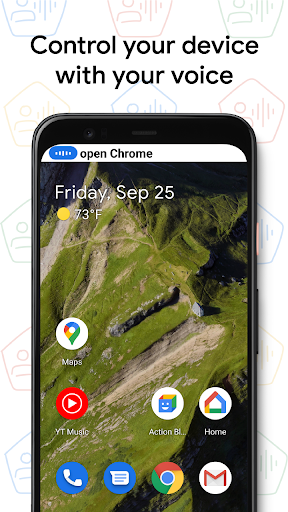
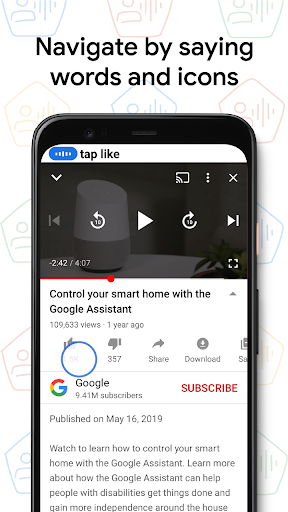
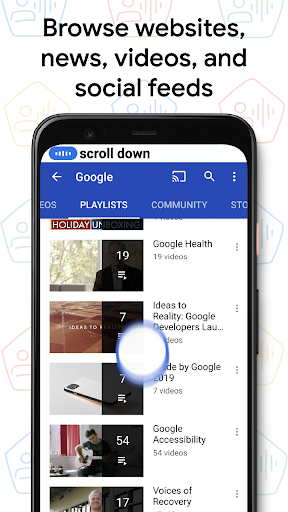
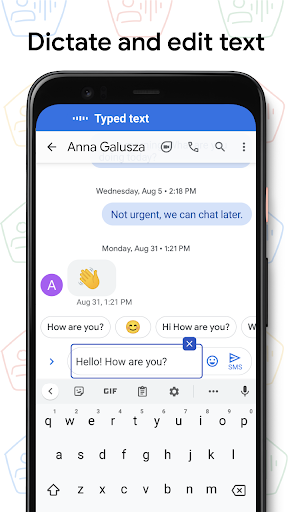
वॉयस एक्सेस किसी भी व्यक्ति की मदद करता है जिसे टच स्क्रीन में हेरफेर करने में कठिनाई होती है (उदाहरण के लिए पक्षाघात, कंपकंपी या अस्थायी चोट के कारण) आवाज से अपने एंड्रॉइड डिवाइस का उपयोग करें।
वॉयस एक्सेस इसके लिए कई वॉयस कमांड प्रदान करता है:
- बुनियादी नेविगेशन (जैसे "वापस जाओ", "घर जाओ", "जीमेल खोलें")
- वर्तमान स्क्रीन को नियंत्रित करना (जैसे "अगला टैप करें", "नीचे स्क्रॉल करें")
- टेक्स्ट एडिटिंग और डिक्टेशन (जैसे "टाइप हैलो", "कॉफी को चाय से बदलें")
आदेशों की एक छोटी सूची देखने के लिए आप किसी भी समय "सहायता" भी कह सकते हैं।
वॉयस एक्सेस में एक ट्यूटोरियल शामिल होता है जो सबसे सामान्य वॉयस कमांड (वॉयस एक्सेस शुरू करना, टैप करना, स्क्रॉल करना, बेसिक टेक्स्ट एडिटिंग और मदद प्राप्त करना) का परिचय देता है।
आप Google Assistant का इस्तेमाल "Hey Google, Voice Access" कहकर वॉइस एक्सेस शुरू करने के लिए कर सकते हैं। ऐसा करने के लिए, आपको "Hey Google" पहचान को सक्षम करना होगा। आप वॉयस एक्सेस नोटिफिकेशन या ब्लू वॉयस एक्सेस बटन पर भी टैप कर सकते हैं और बात करना शुरू कर सकते हैं।
वॉयस एक्सेस को अस्थायी रूप से रोकने के लिए, बस "सुनना बंद करो" कहें। वॉयस एक्सेस को पूरी तरह से डिसेबल करने के लिए सेटिंग्स> एक्सेसिबिलिटी> वॉयस एक्सेस पर जाएं और स्विच ऑफ कर दें।
अतिरिक्त सहायता के लिए, वॉयस एक्सेस सहायता देखें।
यह ऐप मोटर विकारों वाले उपयोगकर्ताओं की सहायता के लिए AccessibilityService API का उपयोग करता है। यह स्क्रीन पर नियंत्रणों के बारे में जानकारी एकत्र करने और उपयोगकर्ता के बोले गए निर्देशों के आधार पर उन्हें सक्रिय करने के लिए एपीआई का उपयोग करता है।
और दिखाएं

1. MEmu इंस्टॉलर को डाउनलोड करें और इंस्टॉलेशन को पूरा करें

2. MEmu शुरू करें फिर होमपेज पर Google Play खोलें

3. Google Play में Voice Access खोजें
Install
4. Voice Access डाउनलोड कर इंस्टॉल करें
5. इंस्टॉल पूरा होने पर आइकन दबाएं

6. MEmu का उपयोग करके अपने कंप्यूटर पर Voice Access का अनुभव करें
MEmu Play सबसे बेहतरीन मुफ़्त Android एमुलेटर है और 5 करोड़ लोग पहले ही इसके शानदार Android ऐप अनुभव का आनंद ले चुके हैं। MEmu 9 वर्चुअलाइज़ेशन तकनीक आपको अपने PC पर हज़ारों Android ऐप्स, यहाँ तक कि सबसे ज़्यादा ग्राफ़िक्स वाले ऐप्स भी, आसानी से चलाने की सुविधा देती है।
असीमित बैटरी या मोबाइल डेटा के साथ बेहतर ग्राफिक्स के साथ बड़ी स्क्रीन; लंबी अवधि।
कीबोर्ड और माउस या गेमपैड के उत्तम नियंत्रण के लिए संपूर्ण कीमैपिंग का समर्थन करता हैं।
एक ही पीसी पर मल्टी-इंस्टेंस मैनेजर के साथ एक समय में कई गेम खाते या कार्य कर सकते हैं।
Use Voice Access on PC by following steps: