Google डिस्क
अपडेट किया गया
वर्तमान वर्शन
1733941594
संसाधन

Google डिस्क पर अपनी मोबाइल डेटा सीमा पार करने को अलविदा कहें और छोटी स्क्रीन की सीमाओं से मुक्त होकर बड़े डिस्प्ले के लाभों का अनुभव करें। अब, आप अपने कीबोर्ड और माउस का उपयोग करके फुल-स्क्रीन मोड में टॉपर्स क्लैन की शक्ति का अनुभव कर सकते हैं। MEmu Play में वे सभी बेहतरीन सुविधाएँ हैं जिनकी आप अपेक्षा करते हैं: त्वरित इंस्टॉलेशन और आसान सेटअप, सहज नियंत्रण, बैटरी की आवश्यकता नहीं, और कोई डेटा या कॉल समय सीमा नहीं। नया MEmu 9 आपके कंप्यूटर पर Google डिस्क का उपयोग करने के लिए सबसे अच्छा विकल्प है। हमारा मालिकाना मल्टी-इंस्टेंस मैनेजर एक साथ दो या अधिक खातों को चलाने का समर्थन करता है। इससे भी महत्वपूर्ण बात यह है कि हमारा अनूठा इम्यूलेशन इंजन आपके कंप्यूटर के प्रदर्शन का पूरा उपयोग करता है, जिससे एक सहज और निर्बाध अनुभव मिलता है।
और दिखाएं
डाउनलोड करें Google डिस्क पीसी पर MEmu एंड्रॉयड एमुलेटर के साथ बड़े पर्दे पर खेलने का आनंद लें। Google Drive, Google Workspace का हिस्सा है.
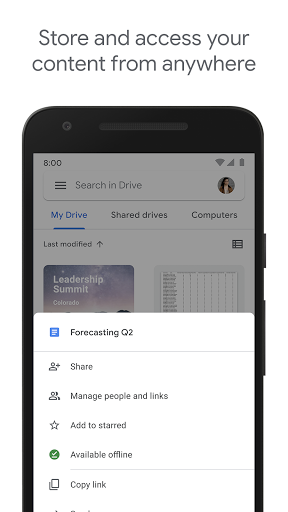
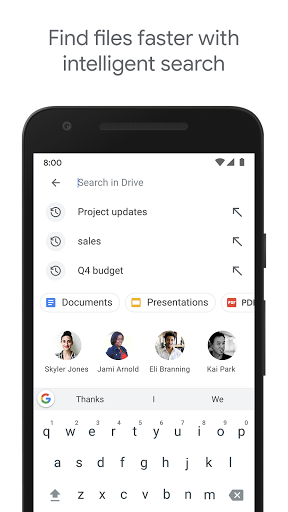
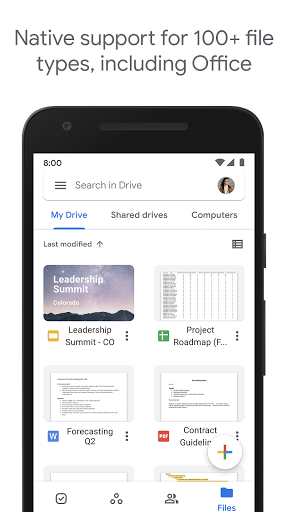
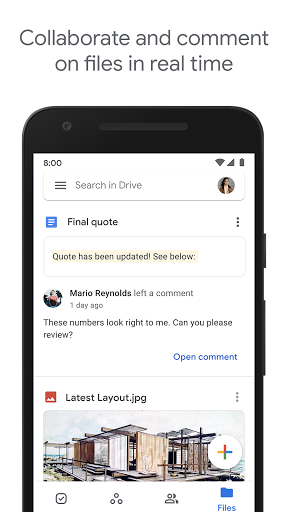
Google Drive, Google Workspace का हिस्सा है. Drive में, कहीं से भी और किसी भी डिवाइस से, फ़ोल्डर और फ़ाइलों को सुरक्षित तरीके से सेव किया जा सकता है, उन्हें बेहतर ढंग से व्यवस्थित किया जा सकता है, और उन पर साथ मिलकर काम किया जा सकता है.
Drive में ये काम किए जा सकते हैं:
• फ़ाइलों को सेव करना और उन्हें कहीं से भी ऐक्सेस करना
• 100 से ज़्यादा फ़ॉर्मैट की फ़ाइलों को सेव करना और उनमें बदलाव करना. इन फ़ाइलों में, PDF फ़ाइलें, Office फ़ाइलें, वीडियो वगैरह शामिल हैं
• ज़रूरी और हाल ही की फ़ाइलों को फटाफट ऐक्सेस करना
• अपने डिवाइस के कैमरे का इस्तेमाल करके दस्तावेज़ों को स्कैन और अपलोड करना
• फ़ाइलों को नाम और उनमें मौजूद कॉन्टेंट के हिसाब से खोजना
• फ़ाइलों को उनके फ़ॉर्मैट, उनमें आखिरी बार बदलाव किए जाने की तारीख वगैरह के हिसाब से फ़िल्टर करना
• फ़ाइलों और फ़ोल्डर की अनुमतियां शेयर और सेट करना
• ऑफ़लाइन रहने पर, अपने कॉन्टेंट को कभी भी, कहीं से भी देखना
• अपनी फ़ाइलों पर होने वाली अहम गतिविधियों के बारे में सूचनाएं पाना
• Android टैबलेट पर इन सुविधाओं की मदद से फ़ाइलों को और आसानी से देखना: 'साथ-साथ देखें' व्यू, खींचने और छोड़ने की सुविधा वगैरह
Google Workspace की सदस्यता लेने वाले लोगों को Drive की अन्य सुविधाओं का ऐक्सेस भी मिलता है. इनमें ये सुविधाएं शामिल हैं:
• एडमिन के लिए, सुरक्षा और मैनेजमेंट के कंट्रोल, ताकि डेटा से जुड़ी ज़रूरी शर्तों को पूरा करना पक्का किया जा सके
• अपने संगठन में, ग्रुप या टीमों के साथ सीधे तौर पर फ़ाइलें और फ़ोल्डर शेयर करने की सुविधा
• शेयर की जा सकने वाली ड्राइव बनाने की सुविधा, ताकि उसमें अपनी टीम का सारा कॉन्टेंट सेव किया जा सके
Google Workspace में Drive का इस्तेमाल करने के बारे में ज़्यादा जानें: https://workspace.google.com/products/drive/
Google के ऐप्लिकेशन अपडेट करने से जुड़ी नीति के बारे में ज़्यादा जानें: https://support.google.com/a/answer/6288871
हर Google खाते में 15 जीबी स्टोरेज मिलता है. यह स्टोरेज Google Drive, Gmail, और Google Photos के बीच शेयर होता है. ज़्यादा स्टोरेज पाने के लिए, इन-ऐप्लिकेशन खरीदारी करके Google One प्लान पर अपग्रेड किया जा सकता है. संयुक्त राज्य अमेरिका में, 100 जीबी स्टोरेज वाले Google One प्लान का हर महीने का शुल्क 1.99 डॉलर से शुरू होता है. हालांकि, इलाके के हिसाब से प्लान और शुल्क अलग-अलग हो सकते हैं.
Google निजता नीति: https://www.google.com/intl/en_US/policies/privacy
Google Drive की सेवा की शर्तें: https://www.google.com/drive/terms-of-service
ज़्यादा जानकारी पाने के लिए हमें फ़ॉलो करें:
X: https://x.com/googleworkspace और https://x.com/googledrive
LinkedIn: https://www.linkedin.com/showcase/googleworkspace
Facebook: https://www.facebook.com/googleworkspace/
और दिखाएं

1. MEmu इंस्टॉलर को डाउनलोड करें और इंस्टॉलेशन को पूरा करें

2. MEmu शुरू करें फिर होमपेज पर Google Play खोलें

3. Google Play में Google डिस्क खोजें
Install
4. Google डिस्क डाउनलोड कर इंस्टॉल करें
5. इंस्टॉल पूरा होने पर आइकन दबाएं

6. MEmu का उपयोग करके अपने कंप्यूटर पर Google डिस्क का अनुभव करें
MEmu Play सबसे बेहतरीन मुफ़्त Android एमुलेटर है और 5 करोड़ लोग पहले ही इसके शानदार Android ऐप अनुभव का आनंद ले चुके हैं। MEmu 9 वर्चुअलाइज़ेशन तकनीक आपको अपने PC पर हज़ारों Android ऐप्स, यहाँ तक कि सबसे ज़्यादा ग्राफ़िक्स वाले ऐप्स भी, आसानी से चलाने की सुविधा देती है।
असीमित बैटरी या मोबाइल डेटा के साथ बेहतर ग्राफिक्स के साथ बड़ी स्क्रीन; लंबी अवधि।
कीबोर्ड और माउस या गेमपैड के उत्तम नियंत्रण के लिए संपूर्ण कीमैपिंग का समर्थन करता हैं।
एक ही पीसी पर मल्टी-इंस्टेंस मैनेजर के साथ एक समय में कई गेम खाते या कार्य कर सकते हैं।
Use Google डिस्क on PC by following steps: