Switch Access
Aggiornata
Versione corrente
1.15.0.647194712
Offerta da

Non devi più preoccuparti dei sovraccarichi durante l'utilizzo di Switch Access sul tuo cellulare, liberati dal piccolo schermo e goditi dell'App su uno schermo molto più grande. D'ora in poi, sperimenta la tua App a schermo intero con tastiera e mouse. MEmu ti offre tutte le sorprendenti funzioni che ti aspettavi: installazione rapida e impostazione semplice, controlli intuitivi, niente più limitazioni di batteria, dati mobili e chiamate fastidiose. Il MEmu 9 nuovo di zecca è la prima scelta per utilizzare Switch Access sul tuo computer. Codificato con il nostro assorbimento, il gestore multi-istanza consente di aprire 2 o più account contemporaneamente. E soprattutto, il nostro esclusivo motore di emulazione può sbloccare il pieno potenziale del tuo PC, rendendo tutto liscio e piacevole.
Mostra altro
Scarica Switch Access su PC con MEmu Android Emulator. Divertiti giocando sul grande schermo. Controlla il tuo telefono o tablet tramite sensori o con la fotocamera anteriore.
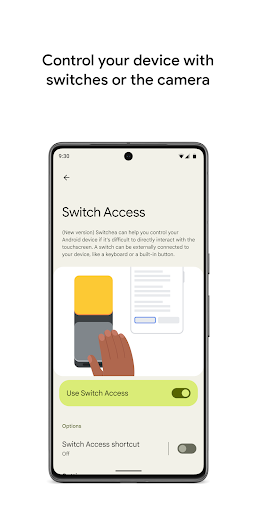
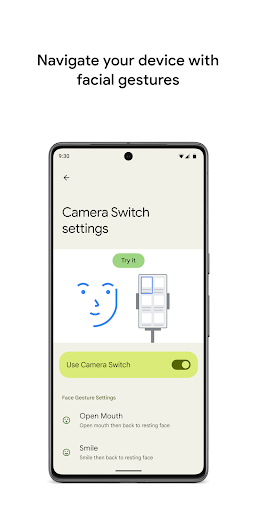
Controlla il tuo telefono o tablet tramite sensori o con la fotocamera anteriore. Puoi usare i sensori per selezionare elementi, scorrere, inserire testo e altro ancora.
Switch Access ti consente di interagire con il tuo dispositivo Android utilizzando uno o più sensori anziché il touchscreen. Switch Access può essere utile se non riesci a interagire direttamente con il dispositivo.
Per iniziare:
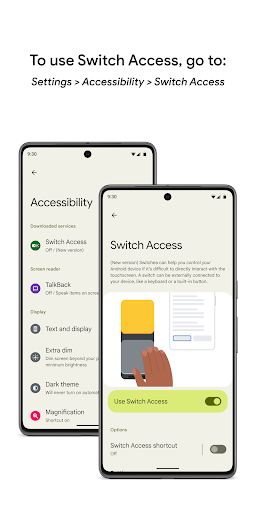
1. Apri l'app Impostazioni del dispositivo.
2. Tocca Accessibilità > Switch Access.
Configurare un sensore
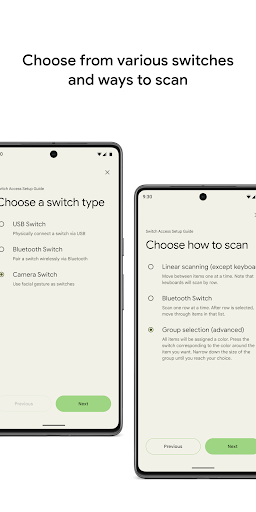
Switch Access scansiona gli elementi sullo schermo ed evidenzia ogni elemento finché non ne selezioni uno. Puoi scegliere tra alcuni tipi di sensori:
Sensori fisici
• Sensori USB o Bluetooth, ad esempio pulsanti o tastiere
• Sensori sul dispositivo, ad esempio i tasti del volume
Sensori fotocamera
• Apri la bocca, sorridi o alza le sopracciglia
• Guarda verso sinistra, verso destra o verso l'alto
Scansionare il dispositivo
Dopo aver configurato un sensore, puoi scansionare gli elementi sullo schermo e interagirci.
• Scansione lineare: spostati di un elemento alla volta.
• Scansione per riga-colonna: scansiona una riga alla volta. Dopo la selezione di una riga, spostati tra gli elementi nell'elenco.
• Scansione per punto: usa le linee mobili per selezionare una posizione orizzontale e verticale specifica, quindi premi "Seleziona".
• Selezione del gruppo: assegna sensori a gruppi diversi in base al colore. A tutti gli elementi sullo schermo verrà assegnato un colore. Premi il sensore corrispondente al colore intorno all'elemento che vuoi selezionare. Restringi le dimensioni del gruppo fino a raggiungere l'opzione desiderata.
Usare i menu
Dopo aver selezionato un elemento vedrai un menu con le interazioni disponibili. Potrai, ad esempio, selezionare, scorrere, copiare, incollare e altro ancora.
Nella parte superiore troverai anche un menu che ti consente di spostarti sul dispositivo. Ad esempio, puoi aprire le notifiche, andare alla schermata Home, regolare il volume e altro ancora.
Navigare con i sensori fotocamera
Puoi usare i sensori fotocamera per navigare sul telefono usando le espressioni facciali. Sfoglia o seleziona app sul telefono utilizzando la fotocamera anteriore.
Puoi anche personalizzare la sensibilità e la durata di ogni gesto in base alle tue esigenze.
Registrare scorciatoie
Puoi registrare gesti tattili da assegnare a un sensore o avviare da un menu. I gesti tattili possono includere azioni quali pizzicare, eseguire lo zoom, scorrere, toccare due volte e altre ancora. Potrai poi avviare azioni frequenti o complesse con un unico sensore. Ad esempio, puoi registrare il gesto di scorrere due volte verso sinistra per girare due pagine di un ebook.
Notifica di autorizzazione
• Servizio di accessibilità: questa app è un servizio di accessibilità, pertanto può monitorare le tue azioni, recuperare i contenuti delle finestre e controllare il testo digitato.
Mostra altro

1. Scarica il programma di installazione di MEmu e completa l'installazione

2. Avvia il Memu e apri il Google Play sulla homepage

3. Cerca Switch Access in Google Play
Install
4. Scarica e installa Switch Access
5. Al termine dell'installazione, fai clic sull'icona per avviar

6. Divertiti giocando a Switch Access su PC con MEmu
MEmu App Player è il miglior emulatore Android gratuito, utilizzato da 50 milioni di persone per ottenere un'esperienza di gioco Android superba. La tecnilogia di virtualizzazione MEmu ti permette di giocare a migliaia di giochi Android con semplicità sul tuo computer, anche i giochi con la grafica più esigente.
Schermo più grande con una grafica migliore; Lunga durata, senza limitazione di batteria o dati mobili.
Supporto completo per mappa di tastiera per un controllo preciso di tastiera e mouse o gamepad.
Multipli account di gioco o attività su un singolo PC contemporaneamente con il gestore di multi istanza.
Use Switch Access on PC by following steps: