Switch Access
Mise à jour
Version actuelle
1.16.0.747675253
Proposée par

Ne vous inquiétez plus des surcharges lorsque vous utilisez Switch Access sur votre téléphone portable, libérez-vous de l'écran minuscule et profitez de l'application sur un écran beaucoup plus grand. Désormais, vous pouvez utiliser votre application en plein écran avec le clavier et la souris. MEmu vous offre toutes les fonctionnalités surprenantes que vous attendiez : installation rapide et configuration facile, commandes intuitives, plus de limitations de batterie, de données mobiles et d'appels dérangeants. Le tout nouveau MEmu 9 est le meilleur choix pour utiliser Switch Access sur votre ordinateur. Codé avec notre absorption, le gestionnaire multi-instance permet d'ouvrir 2 ou plusieurs comptes en même temps. Et le plus important, notre moteur d'émulation exclusif peut libérer tout le potentiel de votre PC, rendre tout cela fluide et agréable.
Afficher plus
Téléchargez Switch Access avec le simulateur d’Android MEmu sur votre PC. Profitez de jouer sur un grand écran. Contrôlez votre téléphone ou tablette avec les contacteurs ou la caméra avant.
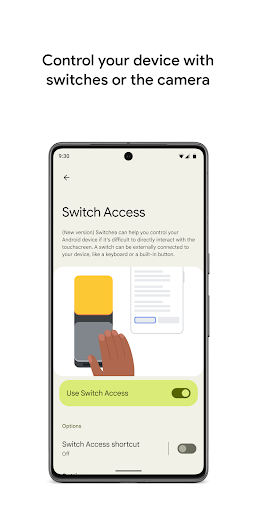
Contrôlez votre téléphone ou tablette avec les contacteurs ou la caméra avant. Vous pouvez utiliser les contacteurs pour sélectionner des éléments, faire défiler la page, saisir du texte et plus encore.
Switch Access vous permet d'utiliser un ou plusieurs contacteurs au lieu de l'écran tactile pour interagir avec votre appareil Android. Cette fonctionnalité est utile si vous ne pouvez pas interagir directement avec votre appareil.
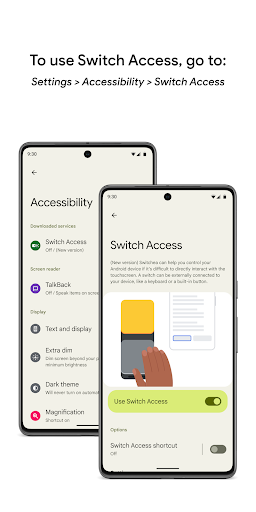
Pour vous lancer :
1. Ouvrez l'appli Paramètres de votre appareil.
2. Appuyez sur Accessibilité > Switch Access.
Configurer un contacteur
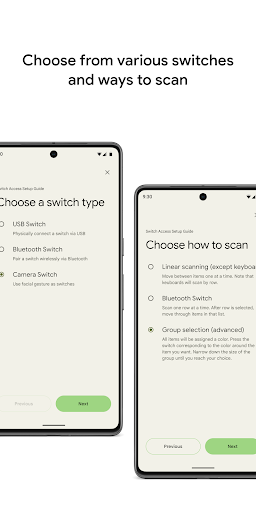
Switch Access parcourt tous les éléments sur votre écran en les mettant en surbrillance l'un après l'autre jusqu'à ce que vous en sélectionniez un. Vous avez le choix entre plusieurs types de contacteurs :
Contacteurs physiques
• Contacteurs USB ou Bluetooth, comme les boutons ou les claviers
• Contacteurs sur l'appareil, comme les boutons de volume
Contacteurs de l'appareil photo
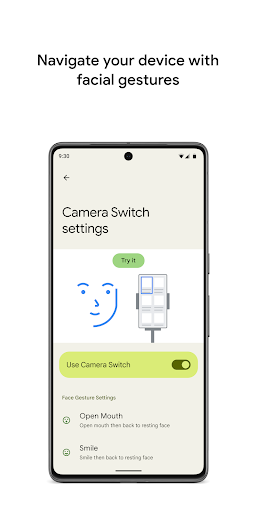
• Ouvrez la bouche, souriez ou haussez les sourcils
• Regardez à gauche, à droite ou en haut
Explorer votre appareil
Après avoir configuré un contacteur, vous pouvez explorer les éléments à l'écran et interagir avec.
• Exploration linéaire : passez d'un élément à un autre.
• Exploration ligne-colonne : explorez une ligne à la fois. Une fois la ligne sélectionnée, passez d'un élément à un autre dans cette liste.
• Exploration par position : utilisez les lignes mobiles pour sélectionner un emplacement horizontal et vertical, puis appuyez sur "Sélectionner".
• Sélection groupée : assignez des contacteurs à différents groupes de couleurs. Une couleur sera attribuée à chaque élément à l'écran. Appuyez sur le contacteur correspondant à la couleur de l'élément voulu. Réduisez ensuite la taille du groupe jusqu'à atteindre l'option de votre choix.
Utiliser les menus
Lorsqu'un élément est sélectionné, un menu d'interactions disponibles s'affiche, par exemple sélectionner, faire défiler, copier, coller, etc.
Vous trouverez aussi un menu en haut de votre écran pour vous aider à naviguer sur votre appareil. Vous pouvez, entre autres, ouvrir les notifications, accéder à l'écran d'accueil, modifier le volume et bien plus.
Naviguer avec les contacteurs de l'appareil photo
Vous pouvez utiliser les contacteurs de l'appareil photo pour naviguer sur votre téléphone à l'aide d'expressions faciales. Parcourez ou sélectionnez des applis sur votre téléphone grâce à sa caméra avant.
Vous pourrez aussi personnaliser la sensibilité et la durée de chaque expression pour vous adapter à vos besoins.
Enregistrer des raccourcis
Vous pouvez enregistrer des gestes et les assigner à un contacteur ou les activer depuis un menu. Les gestes peuvent inclure : pincer, zoomer, faire défiler, balayer, appuyer deux fois, etc. Vous pourrez alors lancer des actions fréquentes ou complexes à l'aide d'un seul contacteur, par exemple en enregistrant un geste qui fera tourner deux pages d'un e-book en balayant deux fois l'écran vers la gauche.
Avis relatif aux autorisations :
• Service d'accessibilité : cette appli étant un service d'accessibilité, elle peut analyser vos actions, récupérer le contenu des fenêtres et accéder au texte que vous saisissez.
Afficher plus

1. Téléchargez l'installateur MEmu et terminez l'installation

2. Démarrez MEmu puis ouvrez Google Play sur la page d'accueil

3. Recherchez Switch Access dans Google Play
Install
4. Téléchargez et installez Switch Access
5. Une fois l'installation terminée, cliquez sur l'icône pour démarrer

6. Utiliser MEmu pour utiliser Switch Access sur votre ordinateur
MEmu Play est actuellement le meilleur émulateur Android gratuit, avec 50 millions d'utilisateurs qui profitent d'une expérience Android exceptionnelle. La technologie de virtualisation de MEmu vous permet de jouer facilement à des milliers d'applications Android sur votre ordinateur, même les plus gourmandes en ressources.
L’écran plus grand avec de meilleurs graphismes; Une longue durée, sans limitation de batterie ou de données mobiles.
Soutien du Keymapping pour un contrôle précis du clavier et de la souris ou de la manette de jeu
Plusieurs comptes de jeu ou tâches sur un seul PC en même temps avec le gestionnaire de multi-instance.
Use Switch Access on PC by following steps: