Anahtar Erişimi
Güncellendi
Mevcut Sürüm
1.17.0.892789133
Sunan

Cep telefonunda Anahtar Erişimi kullanırken fazla şarjlardan endişelenme, kendini küçük ekrandan kurtar ve uygulamayı çok daha büyük bir ekranda kullanmanın tadını çıkar. Şu andan itibaren, klavye ve fare ile uygulamayı tam ekran da kullanmayı dene. MEmu, beklediğin tüm şaşırtıcı özellikleri sunar: hızlı ve kolay kurulum, sezgisel kontroller, bunun dışında pil sınırı, mobil veri ve rahatsız edici aramalar artık yok. Yepyeni MEmu 9, bilgisayarında Anahtar Erişimi kullanmanın en iyi seçimidir. Emilimimizle kodlanan çok örnekli yönetici, aynı anda 2 veya daha fazla hesap açmayı mümkün kılar. Ve en önemlisi, özel emülasyon motorumuz PC'nin tüm potansiyelini serbest bırakabilir, her şeyi pürüzsüz ve eğlenceli hale getirebilir.
Daha fazla göster
MEmu Play ile bilgisayarınızda Anahtar Erişimi kullanmanın mükemmel deneyimini yaşayın. Masaüstü sürümleri için binlerce Android uygulaması sunan güçlü ve ücretsiz bir Android emülatörüdür. Arkadaşlarınızla bağlantı kurmanın ve çalışmalarınızı daha verimli bir şekilde geliştirmenin keyfini çıkarın! Telefonunuzu veya tabletinizi anahtarları ya da ön kamerayı kullanarak kontrol edin.
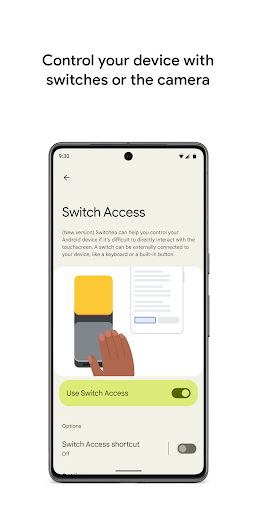
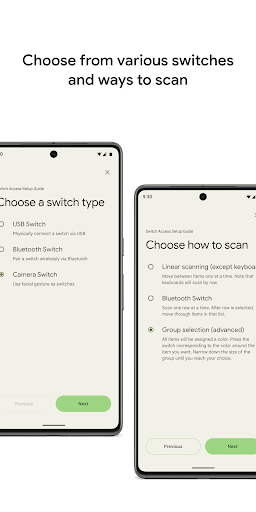
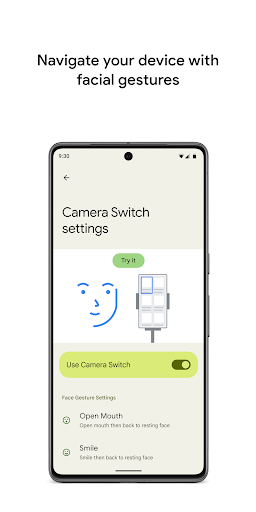
Telefonunuzu veya tabletinizi anahtarları ya da ön kamerayı kullanarak kontrol edin. Öğeleri seçmek, kaydırmak, metin girmek ve diğer işlemleri yapmak için anahtarları kullanabilirsiniz.
Anahtar erişimi, dokunmatik ekran yerine bir veya daha fazla anahtarı kullanarak Android cihazınızla etkileşimde bulunabilmenize yardımcı olur. Anahtar Erişimi, cihazınızla doğrudan etkileşimde geçemiyorsanız faydalı olabilir.
Başlamak için:
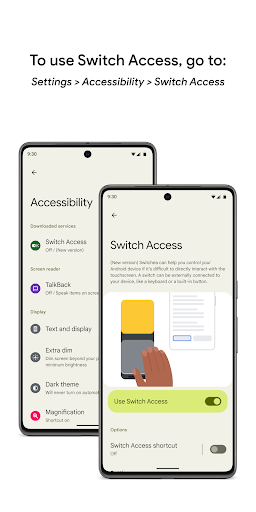
1. Cihazınızın Ayarlar uygulamasını açın.
2. Erişilebilirlik > Anahtar Erişimi'ne dokunun.
Anahtar ayarlama
Anahtar erişimi, siz bir seçim yapana kadar ekranınızdaki öğeleri tarar ve her bir öğeyi vurgular. Birkaç tür anahtar arasından seçim yapabilirsiniz:
Fiziksel anahtarlar
• Düğme ya da klavye gibi USB veya Bluetooth anahtarları
• Ses düğmeleri gibi cihazda yer alan anahtarlar
Kamera anahtarları
• Ağzınızı açın, gülümseyin veya kaşlarınızı kaldırın
• Sola, sağa veya yukarıya bakın
Cihazınızı tarama
Bir anahtar ayarladıktan sonra ekrandaki öğeleri tarayabilir ve bu öğelerle etkileşimde bulunabilirsiniz.
• Doğrusal tarama: Öğeler arasında birer birer gidin.
• Satır-sütun taraması: Her seferinde bir satır tarayın. Satır seçildikten sonra, söz konusu listede öğeler arasında geçiş yapın.
• Nokta taraması: Belirli bir yatay ve dikey konumu seçmek için hareketli çizgileri kullanın, ardından "Seç"e basın.
• Grup seçimi: Farklı renk gruplarına anahtar atayın. Ekrandaki tüm öğelere bir renk atanır. İstediğiniz öğenin çevresindeki renge karşılık gelen anahtara basın. Seçiminize ulaşıncaya kadar grubun boyutunu daraltın.
Menüleri kullanma
Bir öğe seçildiğinde, seçme, kaydırma, kopyalama, yapıştırma vb. etkileşimlerin yer aldığı bir menü görürsünüz.
Ekranın üst kısmında, cihazınızda gezinmenize yardımcı olacak bir menü de yer alır. Örneğin, bildirimleri açabilir, ana ekrana gidebilir, ses düzeyini değiştirebilir ve daha pek çok işlem yapabilirsiniz.
Kamera anahtarlarıyla gezinme
Telefonunuzda yüz hareketleriyle gezinmek için kamera anahtarlarını kullanabilirsiniz. Telefonunuzun ön kamerasıyla telefonunuzdaki uygulamalara göz atın veya bu uygulamaları seçin.
Ayrıca, her hareketin hassasiyetini ve süresini kendi ihtiyaçlarınıza göre özelleştirebilirsiniz.
Kısayol kaydetme
Bir anahtara atanabilen veya menüden başlatılabilen dokunma hareketleri kaydedebilirsiniz. Dokunma hareketlerinde, iki parmak ucunu yakınlaştırma ya da uzaklaştırma, yakınlaştırma, aşağı/yukarı gitme, kaydırma, iki kez dokunma gibi pek çok hareket yer alır. Sonrasında, sık veya karmaşık işlemleri tek bir anahtarla başlatabilirsiniz. Örneğin, iki kez sola kaydıran bir hareket kaydederek bir e-kitabın iki sayfasını çevirebilirsiniz.
İzin Bildirimi
• Erişilebilirlik Hizmeti: Bu uygulama bir erişilebilirlik hizmeti olduğundan işlemlerinizi ve yazdığınız metni gözlemleyip pencere içeriğini alabilir.
Daha fazla göster

1. MEmu yükleyicisini indirin ve kurulumu tamamlayın

2. MEmu'yu başlatın ve ana sayfada Google Play'i açın

3. Google Play'de Anahtar Erişimi arayın
Install
4. Anahtar Erişimi indirin ve yükleyin
5. Kurulum tamamlandığında başlamak için simgeye tıklayın

6. Anahtar Erişimi'i PC'de için MEmu'yu kullanın
MEmu Play, 50 milyon kullanıcısıyla en iyi ücretsiz Android emülatörüdür ve en üst düzey Android uygulama deneyiminin keyfini çıkarır. MEmu'nun sanallaştırma teknolojisi, en zorlu uygulamalar da dahil olmak üzere binlerce uygulamayı bilgisayarınızda sorunsuz bir şekilde çalıştırmanızı sağlar.
Daha büyük ekranla daha iyi grafiklere sahip; Pil veya mobil veri sınırlaması olmaksızın uzun süre.
Keymapping klavye ve fare veya gamepad'in hassas kontrolü için destek verir.
Multi-Instance yöneticisi ile tek bir bilgisayarda aynı anda birden fazla oyun hesabı veya görev gerçekleşilebilir.
Use Anahtar Erişimi on PC by following steps: