menu - 加盟店用
更新日
現在のバージョン
1.10.0
提供元

スマートフォンは不要!パソコンと同じようにキーボードとマウスで操作できます。MEmu Playは、あなたが待ち望んでいたすべての楽しみをお届けします。バッテリー残量や小さな画面を気にすることなく、menu - 加盟店用をご利用ください。最新のMEmu 9は、menu - 加盟店用をPCで体験するのに最適です!完璧なキーマッピングシステムにより、PCのようなスムーズな操作性を実現します。マルチインスタンス機能により、複数のアプリケーションを同時に実行できます。独自の仮想化エンジンがPCのパフォーマンスを最大限に引き出します。アプリを使用するだけでなく、高品質な体験を得ることができます。
もっと見る
menu - 加盟店用をPCでダウンロード!大画面でより楽しむ。電源が落ちてしまうとか通信料が足りないとかの問題を心配する必要がなく、PCの大画面でより快適にゲームを楽しましょう! 操作は簡単、3ステップ!
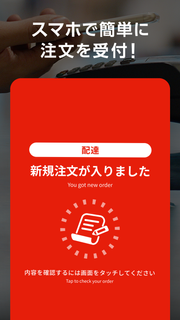
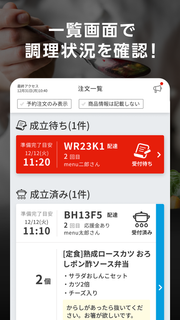
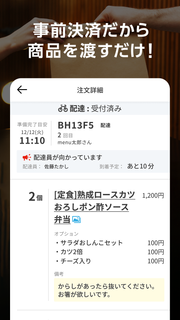
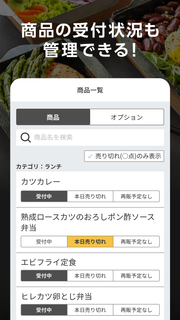
操作は簡単、3ステップ!①お客様から注文が入るとお知らせ音が鳴るので、内容を確認し「承認」しましょう②時間までに調理をし、注文を「調理完了」にしましょう③料理がこぼれないように梱包し「注文番号」を記載、注文者が受け取りに来るのを待ちましょう注文を承認したタイミングで決済確定されるので、せっかく作ったのにキャンセルや取りに来ない等で損失になることがありません。※menu加盟店アカウントを持っていない飲食店の方は、下記より掲載の申し込みをしてください。https://service.menu.inc/partners/
もっと見る

1. MEmuインストーラーをダウンロードしてセットアップを完了する

2. MEmuを起動し、デスクトップでのPlayストアを開く

3. Playストアでmenu - 加盟店用を検索する
Install
4. menu - 加盟店用をダウンロードしてインストールする
5. インストールが完了したら、アイコンをクリックしてスタート

6. MEmuを使ってパソコンでmenu - 加盟店用を体験する
MEmu Playは現在、最高の無料Androidエミュレーターであり、5,000万人のユーザーが優れたAndroidアプリ体験を楽しんでいます。MEmuの仮想化テクノロジーにより、数千ものAndroidアプリをコンピューターでスムーズに実行できます。
大画面でより精細;無限の待機、電池とドラフィックの極限を超え
キーボード・マウス・コントローラーを全力でサポート、より快適
マルチインスタンスで複数のゲームを同時に実行
Use menu - 加盟店用 on PC by following steps: