AtermらくらくQRスタート for Android
更新日
現在のバージョン
2.0.16
提供元

スマートフォンは不要!パソコンと同じようにキーボードとマウスで操作できます。MEmu Playは、あなたが待ち望んでいたすべての楽しみをお届けします。バッテリー残量や小さな画面を気にすることなく、AtermらくらくQRスタート for Androidをご利用ください。最新のMEmu 9は、AtermらくらくQRスタート for AndroidをPCで体験するのに最適です!完璧なキーマッピングシステムにより、PCのようなスムーズな操作性を実現します。マルチインスタンス機能により、複数のアプリケーションを同時に実行できます。独自の仮想化エンジンがPCのパフォーマンスを最大限に引き出します。アプリを使用するだけでなく、高品質な体験を得ることができます。
もっと見る
AtermらくらくQRスタート for AndroidをPCでダウンロード!大画面でより楽しむ。電源が落ちてしまうとか通信料が足りないとかの問題を心配する必要がなく、PCの大画面でより快適にゲームを楽しましょう! 製品添付の「らくらくQRスタート用QRコード」をアプリで読みとることで、Atermシリーズ親機のWi-Fi接続設定が簡単にできます。
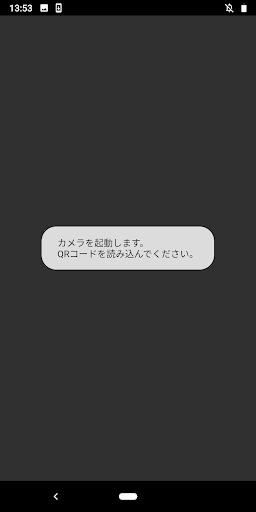
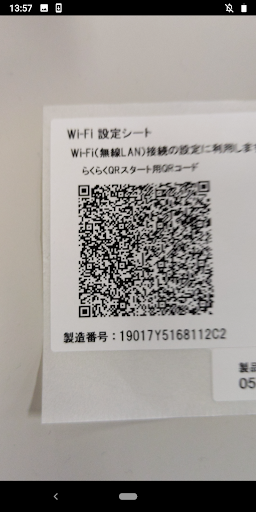
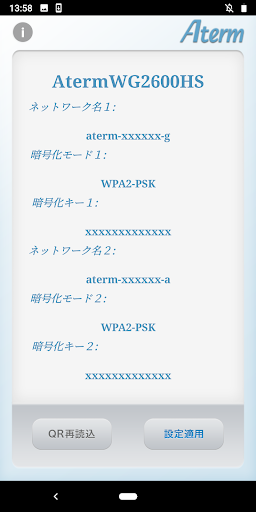
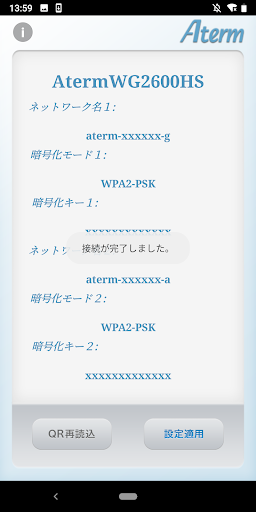
製品添付の「らくらくQRスタート用QRコード」をアプリで読みとることで、Atermシリーズ親機のWi-Fi接続設定が簡単にできます。
「らくらくQRスタート用QRコード」は、ネットワーク名(SSID)や暗号化キー(パスワード)の情報を暗号化しており、操作が簡単なだけでなく、セキュリティも配慮しています。
「らくらくQRスタート 2」機能に対応したAterm製品は、Wi-Fi接続とインターネット接続設定がアプリで行えます。
【対応バージョン】
・Android 4.4以上(Google Playに対応し、カメラ機能に対応しているスマートフォン・タブレット端末でご利用いただけます)
※Android 13以降、未対応。Wi-Fi接続設定は手動で設定をお願いします。
詳細な対応バージョンは、AtermStation(https://www.aterm.jp/product/atermstation/special/rakuraku_qr/index.html)をご確認ください。
【接続確認機種】
接続確認スマートフォン・タブレット端末、Atermシリーズ対応機種はAtermStation(https://www.aterm.jp/product/atermstation/special/rakuraku_qr/page3.html)をご確認ください。
【注意事項】
・読み込みに使用する「らくらくQRスタート用QRコード」は製品によって添付場所が違います。各製品の取扱説明書等で添付場所をご確認ください。
・オートフォーカス機能がないカメラや、解像度が低いカメラでは、QRコードが認識できないことがあります。
・スマートフォンやタブレットの拡大表示機能を使用している場合、カメラビュー画面内のQRコード読み取り枠の表示が、画面中央からずれる場合があります。通常表示に戻してから本アプリを再度実行してください。
・ご利用の端末のカメラでQRコードが読み取りにくい場合は、下記をお試しください。
-QRコードに対して垂直になるようカメラの位置を調整する。
-読み取り時にQRコードに天井灯等が映りこまないよう調整する。
-明るい場所で読み取りを行う。(直射日光等の明るすぎる場所は避ける)
・AtermのSSID、暗号化キーが初期値の状態で設定できます。初期値から変更されていると設定できません。
・事前に接続するAtermのファームウェアが最新になっていることをご確認ください。最新でない場合はバージョンアップを行ってください。
・製品が子機モード、中継機モードで動作している場合は設定できません。
・QRコードが認識できない場合やアプリケーションをダウンロードできない場合には、スマートフォン・タブレットから手動でWi-Fi設定を行ってください。詳しい設定方法はAtermのマニュアルをご覧ください。
○「らくらくQRスタート 2」のみ
・PPPoEルータモードの場合は、ID/パスワードの入力が必要です。
・インターネット接続設定でPPPoEの設定を行う場合、全ての設定が完了するまで、約10分程掛かる場合があります。
・インターネット接続設定時に、IPアドレスの競合を検出した場合、設定に失敗することがあります。その場合は、AtermのWEB設定画面で設定を行ってください。
・設定を変更されている場合は、設定情報を見直してください。またはAtermを初期化して、工場出荷時の設定に戻して再度アプリを実行してください。
・接続設定済みの他のアクセスポイントが近くにある環境では、設定に失敗することがあります。その場合は、設定するAterm以外のアクセスポイントの電源を切ってください。
・ブリッジモード、アクセスポイントモード、ルータの多段接続では、インターネット接続設定が正しく行えません(Wi-Fi設定は行えます)。
・ルータ再起動後、Wi-Fi接続が完了しないスマホは、インターネット接続設定ができません。(Wi-Fi接続設定はできます)
・メールでお問合せされる際には、「support@aterm.jp.nec.com」が受信可能となるよう、ご利用のメールのフィルタリング設定をされるよう、お願いいたします。また、本アプリ以外のお問い合わせには、お答えできない場合がありますのでご承知おきください。
※QRコードは(株)デンソーウェーブの登録商標です。
※この製品にはOpenSSLツールキットを利用するためにOpenSSLプロジェクトによって開発されたソフトウェアが含まれています。
もっと見る

1. MEmuインストーラーをダウンロードしてセットアップを完了する

2. MEmuを起動し、デスクトップでのPlayストアを開く

3. PlayストアでAtermらくらくQRスタート for Androidを検索する
Install
4. AtermらくらくQRスタート for Androidをダウンロードしてインストールする
5. インストールが完了したら、アイコンをクリックしてスタート

6. MEmuを使ってパソコンでAtermらくらくQRスタート for Androidを体験する
MEmu Playは現在、最高の無料Androidエミュレーターであり、5,000万人のユーザーが優れたAndroidアプリ体験を楽しんでいます。MEmuの仮想化テクノロジーにより、数千ものAndroidアプリをコンピューターでスムーズに実行できます。
大画面でより精細;無限の待機、電池とドラフィックの極限を超え
キーボード・マウス・コントローラーを全力でサポート、より快適
マルチインスタンスで複数のゲームを同時に実行
Use AtermらくらくQRスタート for Android on PC by following steps: