アルテ日本語入力キーボード
更新日
現在のバージョン
2.23.2815.103-arm64
提供元

スマートフォンは不要!パソコンと同じようにキーボードとマウスで操作できます。MEmu Playは、あなたが待ち望んでいたすべての楽しみをお届けします。バッテリー残量や小さな画面を気にすることなく、アルテ日本語入力キーボードをご利用ください。最新のMEmu 9は、アルテ日本語入力キーボードをPCで体験するのに最適です!完璧なキーマッピングシステムにより、PCのようなスムーズな操作性を実現します。マルチインスタンス機能により、複数のアプリケーションを同時に実行できます。独自の仮想化エンジンがPCのパフォーマンスを最大限に引き出します。アプリを使用するだけでなく、高品質な体験を得ることができます。
もっと見る
アルテ日本語入力キーボードをPCでダウンロード!大画面でより楽しむ。電源が落ちてしまうとか通信料が足りないとかの問題を心配する必要がなく、PCの大画面でより快適にゲームを楽しましょう! アルテ日本語入力キーボードは、フリック入力を進化させた「ターンフリック入力」と、12個のキーでローマ字入力できる「アルテローマ字入力」の、2つの革新的な入力方式を搭載していることが特徴です。
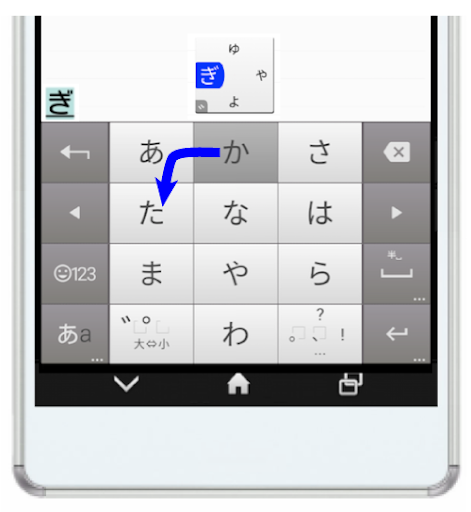
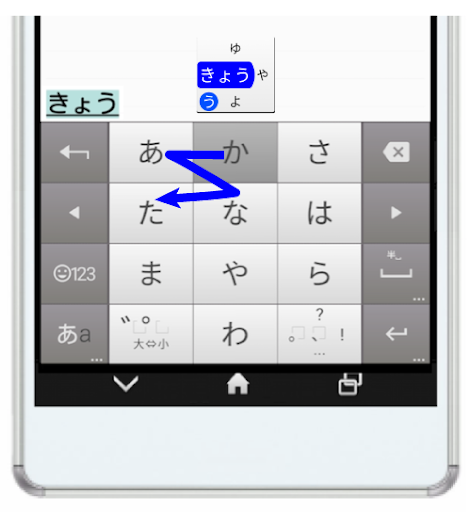
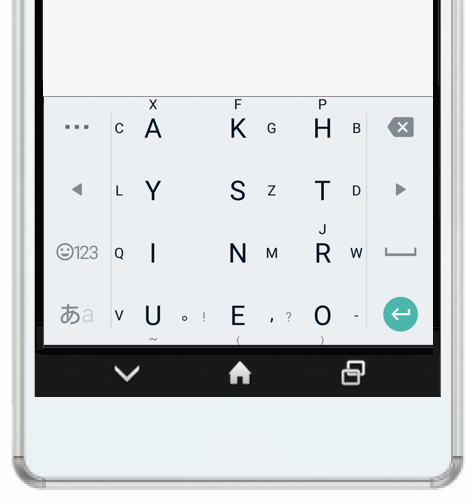
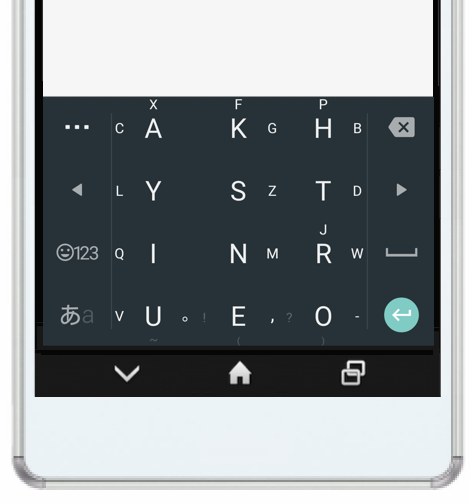
アルテ日本語入力キーボードは、フリック入力を進化させた「ターンフリック入力」と、12個のキーでローマ字入力できる「アルテローマ字入力」の、2つの革新的な入力方式を搭載していることが特徴です。
さらに「ターンフリック入力」は設定を変えることでWindows10に新搭載の「カーブフリック」と同じ入力パターンにすることも可能です。
https://youtu.be/HItEquNiWFA
* 一般的なフリック入力やQWERTY配列のローマ字入力も備えています。
【アルテ日本語入力キーボードの特徴】
フリックが得意でも苦手でも、これまで以上に速くて快適な入力ができます。
短い紹介動画 https://youtu.be/r1LCpu5UL4w
【メディア掲載】
・アルテ on Mozc 日本語入力キーボード - Gigazine
http://gigazine.net/news/20170311-arte-on-mozc/
・←↓→←で「ぎょう」に!ターンフリックで激速入力を目指せ
https://www.goodspress.jp/news/87445/2/
・革命的なキーボードアプリあらわる!
http://wepli-dot2.hatenablog.com/entry/keyboard-app-arte
・フリック入力より快適?「次の選択肢」の実力
http://toyokeizai.net/articles/-/109753?page=2
◎ 「ターンフリック入力」はフリックが得意な人向け。
タッチを離すことなく、濁音や半濁音・ 拗音や拗長音を入力できます。
ターンフリックの詳細はこちらをご覧ください
解説動画
https://youtu.be/u1keU2hmwAU
解説サイト
http://www.keyboard-arte.com/arte-on-mozc-1
★普通のフリック入力もできます
★普通のフリック+トリムフリック(濁点)もお勧めです。
もしターンフリックに馴染めなかった場合、普通のフリック入力にトリムフリックを濁音入力に設定してご利用いただく方法もお勧めです。詳しくは設定画面の「《最初にお読みください》アプリの解説」の「・トリムフリックについて」を開いていただき「設定変更による濁点入力」をご覧下さい。
◎ 「アルテローマ字入力」はフリック入力を越える速さと快適さでローマ字入力ができます。
解説動画
https://youtu.be/7EyUnMsoxUw
解説サイト
http://www.keyboard-arte.com
◎ キーボードのレイアウト形式は、アルテローマ字入力、ケータイ(フリックやトグル および ターンフリック)・QWERTY・GODANの計4種類があります。
ローマ字入力キーボード「アルテローマ字入力・QWERTY・GODAN」には、日本語モードで入力した文字をアルファベットに変換する機能(例:あんdろいd⇒ Android )を搭載しています。
■■■■クラウド変換について■■■■
通常では変換候補に出てこない語句がありましたら、スペースキーを《長押し》することで、ネット上で変換する仕組みのGoogle API CGIにアクセスしてクラウド変換を行うことができます。クラウド変換した語句はユーザー辞書に登録されるので、次から通常の変換候補にでてくるようになります。
★アルテでは下記以外では情報を外部に送信することはありません。
① クラウド変換の操作時に変換のために入力した仮名のGoogle CGI APIへの送信(クラウド変換は内蔵辞書にない語句を変換可能にするものです。)
もっと見る

1. MEmuインストーラーをダウンロードしてセットアップを完了する

2. MEmuを起動し、デスクトップでのPlayストアを開く

3. Playストアでアルテ日本語入力キーボードを検索する
Install
4. アルテ日本語入力キーボードをダウンロードしてインストールする
5. インストールが完了したら、アイコンをクリックしてスタート

6. MEmuを使ってパソコンでアルテ日本語入力キーボードを体験する
MEmu Playは現在、最高の無料Androidエミュレーターであり、5,000万人のユーザーが優れたAndroidアプリ体験を楽しんでいます。MEmuの仮想化テクノロジーにより、数千ものAndroidアプリをコンピューターでスムーズに実行できます。
大画面でより精細;無限の待機、電池とドラフィックの極限を超え
キーボード・マウス・コントローラーを全力でサポート、より快適
マルチインスタンスで複数のゲームを同時に実行
Use アルテ日本語入力キーボード on PC by following steps: