DPTV Mouse cursor
更新日
現在のバージョン
1.0.0.4-alpha
提供元

スマートフォンは不要!パソコンと同じようにキーボードとマウスで操作できます。MEmu Playは、あなたが待ち望んでいたすべての楽しみをお届けします。バッテリー残量や小さな画面を気にすることなく、DPTV Mouse cursorをご利用ください。最新のMEmu 9は、DPTV Mouse cursorをPCで体験するのに最適です!完璧なキーマッピングシステムにより、PCのようなスムーズな操作性を実現します。マルチインスタンス機能により、複数のアプリケーションを同時に実行できます。独自の仮想化エンジンがPCのパフォーマンスを最大限に引き出します。アプリを使用するだけでなく、高品質な体験を得ることができます。
もっと見る
MEmu Playを使えば、PCでDPTV Mouse cursorを快適に楽しめます。何千ものAndroidアプリをデスクトップ版で利用できる、パワフルな無料Androidエミュレーターです。友達とつながり、より効率的に作品を磨き上げましょう! はじめに.
はじめに
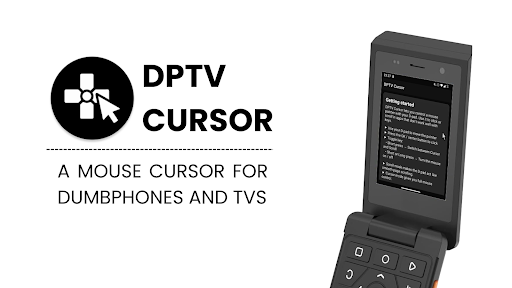
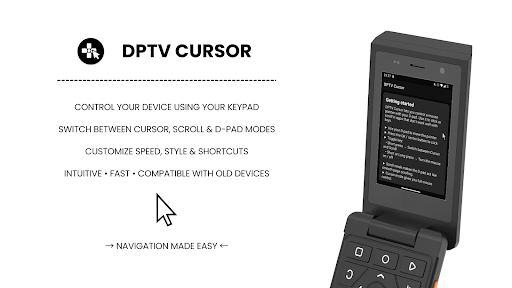
DPTV Cursorは、Android TVや折りたたみ式スマートフォンに、タッチスクリーンを必要とせずに使えるマウスカーソルを追加する、小さなユーティリティです。
このアプリは、十字ボタンやリモコンでの操作に制限があり、タッチ入力なしではアプリが正常に動作しないデバイス向けに設計されています。
Webページのスクロール、小さなボタンのタップ、十字ボタンでは操作できない領域へのアクセスなど、DPTV Cursorがあればあらゆる操作が可能になります。
カーソルはフローティングオーバーレイとして表示され、リモコンやキーパッドで操作できるため、ほぼすべてのアプリ内でクリック、長押し、スクロールが可能です。
リモート操作に対応していないアプリの操作や、古い折りたたみ式スマートフォンやテレビボックスの復活にも最適です。
マウスのペアリングやスマートフォンの接続、外部ハードウェアの使用は不要で、すべてデバイス上で直接実行されます。
使い方
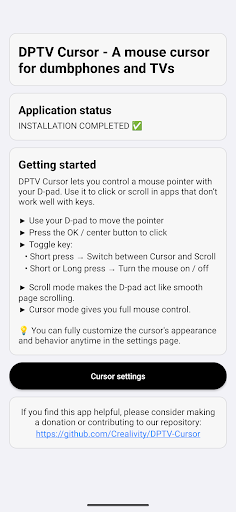
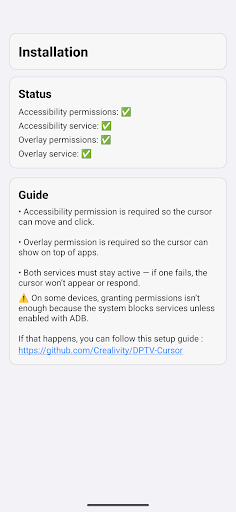
インストールと設定が完了すると、DPTV Cursorはバックグラウンドのアクセシビリティサービスとして動作します。画面上に小さなポインターが表示され、リモコンまたはキーパッドで移動できます。
- 十字キーまたはナビゲーションキーを使用して、画面上でカーソルを移動します。
- OK/中央ボタンを押してクリックします。
- OKボタンを長押しします(ドラッグやコンテキストメニューに便利です)。
- カラーボタンまたはファンクションキー(赤、緑、黄、青)を使用して、スワイプジェスチャーを実行できます。
赤/緑 → 上下スクロール - 黄/青 → 左右スクロール
- ショートカットキーで、マウスの表示/非表示を切り替えます。
- ショートカットキー(デフォルト:ミュートボタン)で、カーソル、スクロール、十字キーのモードを切り替えます。
- このショートカットは、アプリの設定でカスタマイズできます。
- スクロールモードでは、十字キーはスムーズなページスクロールとして機能します。
- カーソルモードでは、実際のマウスと同じように、ポインターを完全に操作できます。
- カーソルは、しばらく操作しないと自動的に非表示になり、ナビゲーションキーを押すと再び表示されます。
もっと見る

1. MEmuインストーラーをダウンロードしてセットアップを完了する

2. MEmuを起動し、デスクトップでのPlayストアを開く

3. PlayストアでDPTV Mouse cursorを検索する
Install
4. DPTV Mouse cursorをダウンロードしてインストールする
5. インストールが完了したら、アイコンをクリックしてスタート

6. MEmuを使ってパソコンでDPTV Mouse cursorを体験する
MEmu Playは現在、最高の無料Androidエミュレーターであり、5,000万人のユーザーが優れたAndroidアプリ体験を楽しんでいます。MEmuの仮想化テクノロジーにより、数千ものAndroidアプリをコンピューターでスムーズに実行できます。
大画面でより精細;無限の待機、電池とドラフィックの極限を超え
キーボード・マウス・コントローラーを全力でサポート、より快適
マルチインスタンスで複数のゲームを同時に実行
Use DPTV Mouse cursor on PC by following steps: